Xello 6-12
 3 minutes
Configurer les normes d'achèvement aide vos élèves à comprendre ce qu'ils doivent accomplir chaque année, tout en vous permettant de suivre facilement leurs progrès. À partir de la page Normes d'achèvement, vous pouvez attribuer des tâches à des niveaux scolaires précis, ajuster des paramètres tels que les dates d'échéance et la portée, et choisir l'ordre d'affichage des tâches sur le tableau de bord des élèves.
 Conseil : Cet article traite des tâches de Xello. Les administrateurs Xello peuvent créer des tâches personnalisées pour enrichir les activités existantes. Consultez la section Ajouter des tâches personnalisées dans Xello 6-12 pour en savoir plus.
Pour configurer les tâches des normes d'achèvement dans Xello :
- À partir de votre compte d'éducateur, cliquez sur Fonctionnalités et sélectionnez Normes d'achèvement.
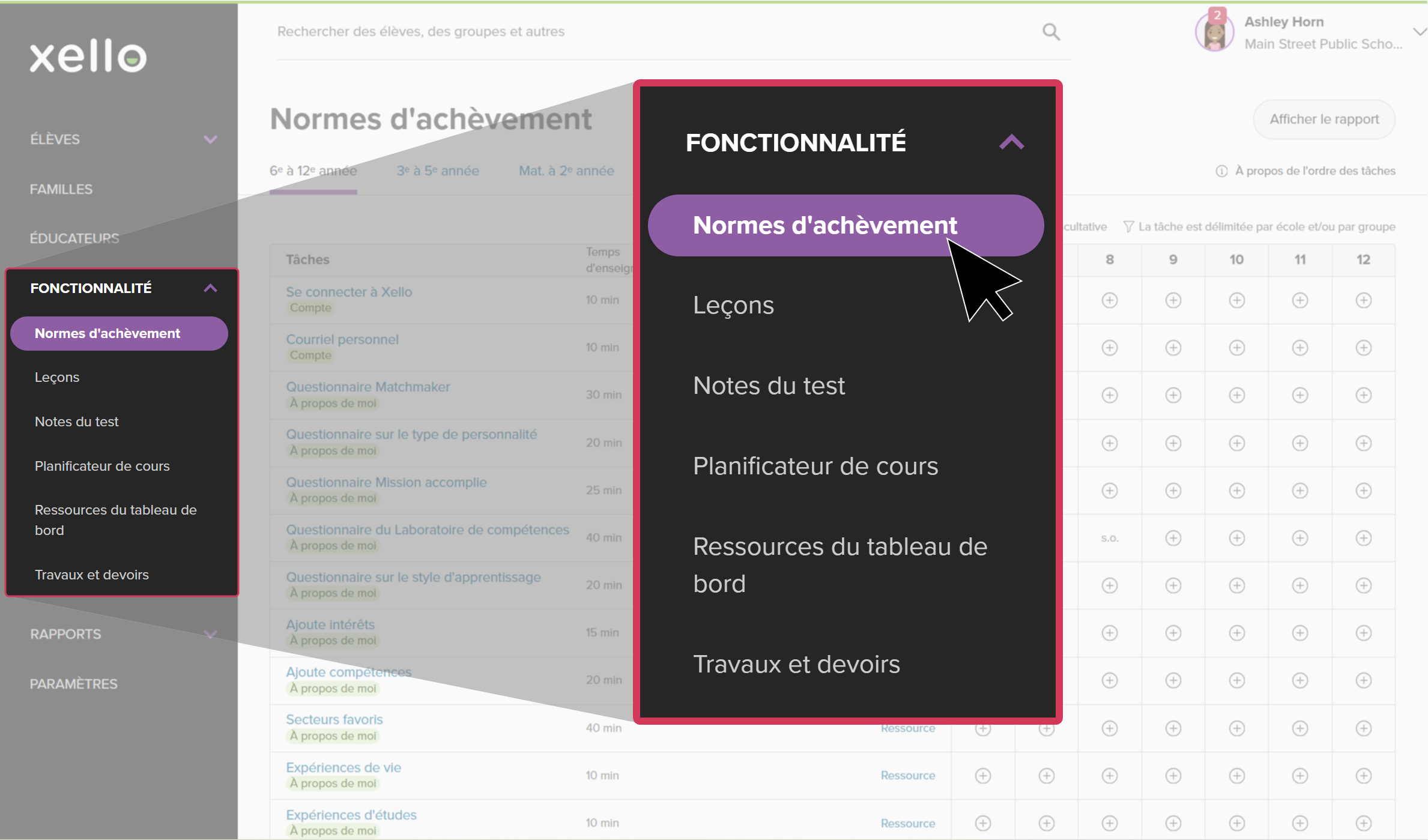 Cliquer pour agrandir
 - En haut de la page, vérifiez que le niveau scolaire approprié est sélectionné : Années 6 à 12 ou Années 3 à 5.
- Cliquez sur une tâche pour ouvrir ses paramètres de configuration.
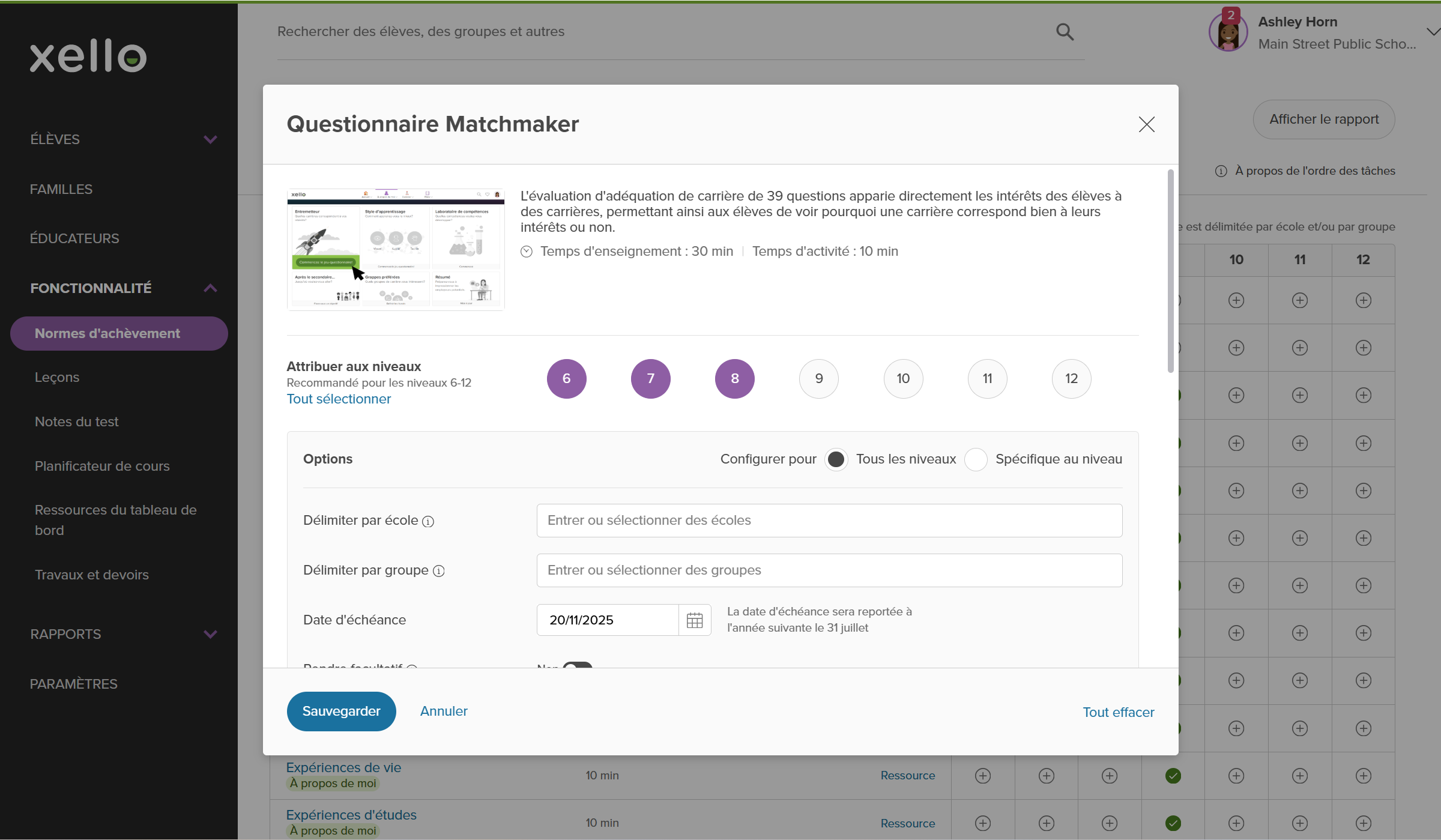 Cliquer pour agrandir
 - Sélectionnez les niveaux scolaires auxquels vous souhaitez attribuer la tâche.
- Plusieurs niveaux scolaires : Lorsqu'une tâche est attribuée à plusieurs niveaux scolaires, elle reste dans la Liste de tâches de l'élève d'une année à l'autre, jusqu'à ce qu'elle soit terminée. Les élèves n'ont besoin de terminer la tâche qu'une seule fois.
- Tâches cumulatives : Pour les tâches nécessitant un nombre minimal d'éléments (comme des centres d'intérêt ou des compétences), les éléments déjà ajoutés comptent pour les années suivantes. Par exemple, si la 6e année exige 3 centres d'intérêt et la 7e année en exige 5, un élève qui en ajoute 3 en 6e année n'a qu'à en ajouter 2 de plus en 7e année.
- Sélectionnez les options supplémentaires que vous souhaitez appliquer :
- Portée par école ou par groupe : Limitez la visibilité des tâches à des écoles ou à des groupes d'élèves précis au sein des niveaux scolaires choisis.
- Date d'échéance : Définissez une date limite pour la tâche. Le 30 juin, toutes les dates d'échéance définies sont automatiquement reportées à l'année scolaire suivante.
- Paramètres propres au niveau scolaire : Appliquez les mêmes paramètres à tous les niveaux scolaires auxquels la tâche est attribuée ou personnalisez-les pour chaque niveau.
- Lorsque vous avez terminé, cliquez sur Enregistrer.
Ordonner les tâches
L'ordre des tâches dans votre tableau de configuration détermine leur ordre d'affichage dans la Liste de tâches des élèves.
Pour modifier l'ordre des tâches :
- Sur la page Normes d'achèvement, cliquez sur la rangée d'une tâche et faites-la glisser vers le haut ou vers le bas.
- Relâchez la tâche à l'endroit souhaité. Les modifications s'enregistrent automatiquement.
 Remarque : Les tâches en retard ou à terminer dans les deux prochaines semaines apparaissent automatiquement en haut de la Liste de tâches de l'élève, peu importe l'ordre défini dans le tableau.