Xello 6-12
 6 minutes
Le Centre de rapports rassemble tous vos outils de rapport Xello au même endroit. Utilisez-le pour trouver rapidement les rapports dont vous avez besoin, vérifier les progrès des élèves en un coup d'œil et enregistrer vos vues de rapport les plus utilisées.
Pour vous faire gagner du temps et réduire le nombre de clics lorsque vous travaillez dans Xello, le Centre de rapports vous permet de :
- Trouver des rapports plus rapidement : Recherchez des rapports par nom ou consultez tous les rapports disponibles dans une seule liste.
- Consulter les données clés en un coup d'œil : Consultez des cartes de résumé rapide pour les statistiques courantes, comme les connexions des élèves et la progression des tâches.
- Enregistrer vos rapports favoris : Conservez vos filtres, vos colonnes et vos préférences pour retrouver rapidement votre travail la prochaine fois.
Accéder au Centre de rapports
Cliquez sur Rapports dans le menu de gauche de votre compte d'éducateur pour ouvrir le Centre de rapports. Une fois dans le Centre de rapports, vous pouvez parcourir tous les rapports disponibles, consulter des données en temps réel, rechercher des titres précis ou enregistrer des vues personnalisées.
Pour accéder au Centre de rapports :
- Dans votre compte d'éducateur, cliquez sur Rapports pour ouvrir le Centre de rapports.
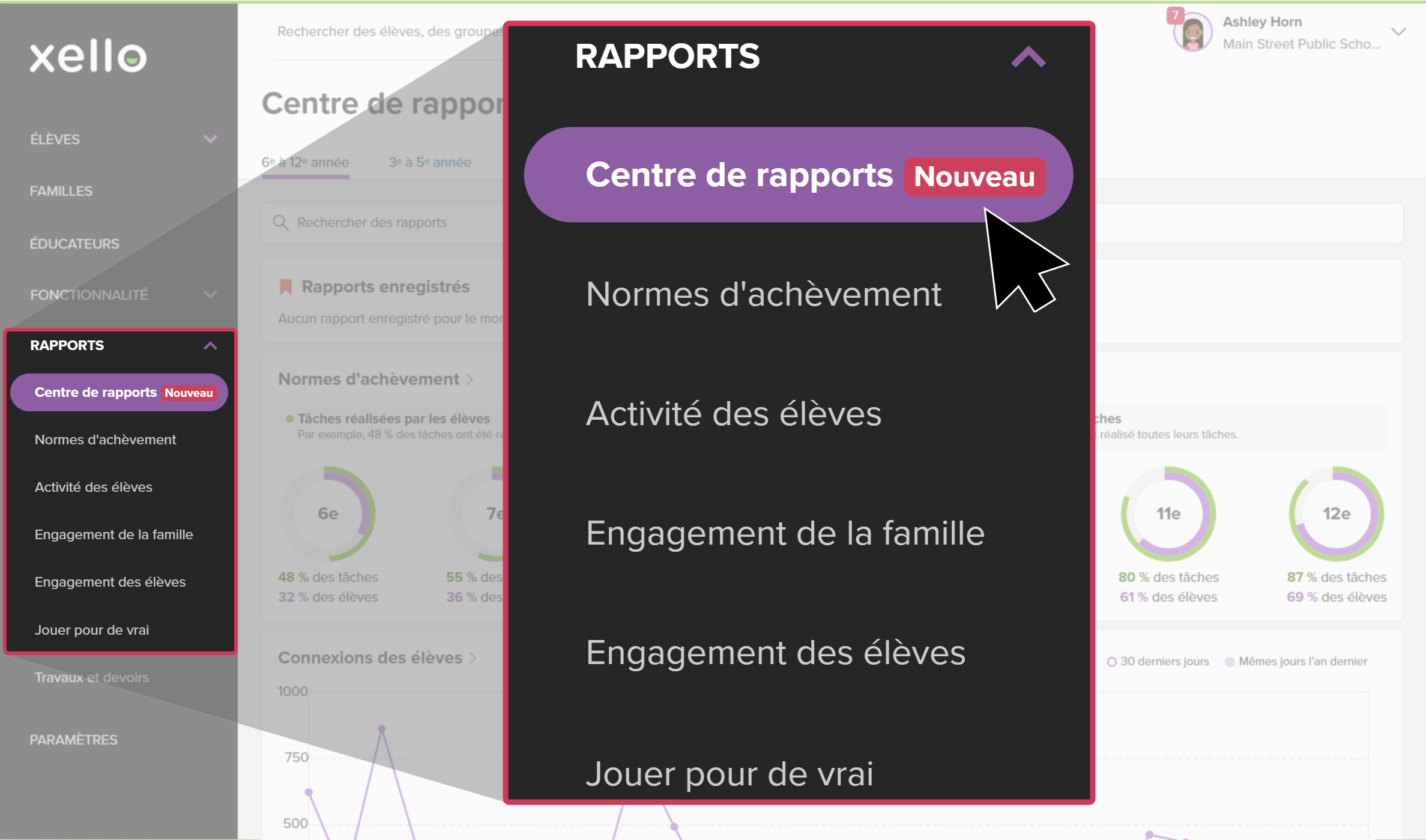
- Vous pouvez ensuite consulter les données, parcourir les nouveaux rapports, rechercher des mots-clés ou des titres, et enregistrer ceux auxquels vous souhaitez revenir.
Aperçu de l'activité des élèves
Lorsque vous ouvrez le Centre de rapports, vous voyez des aperçus en temps réel de l'engagement et des progrès des élèves.
Vous pouvez utiliser ces sections pour suivre rapidement les éléments suivants :
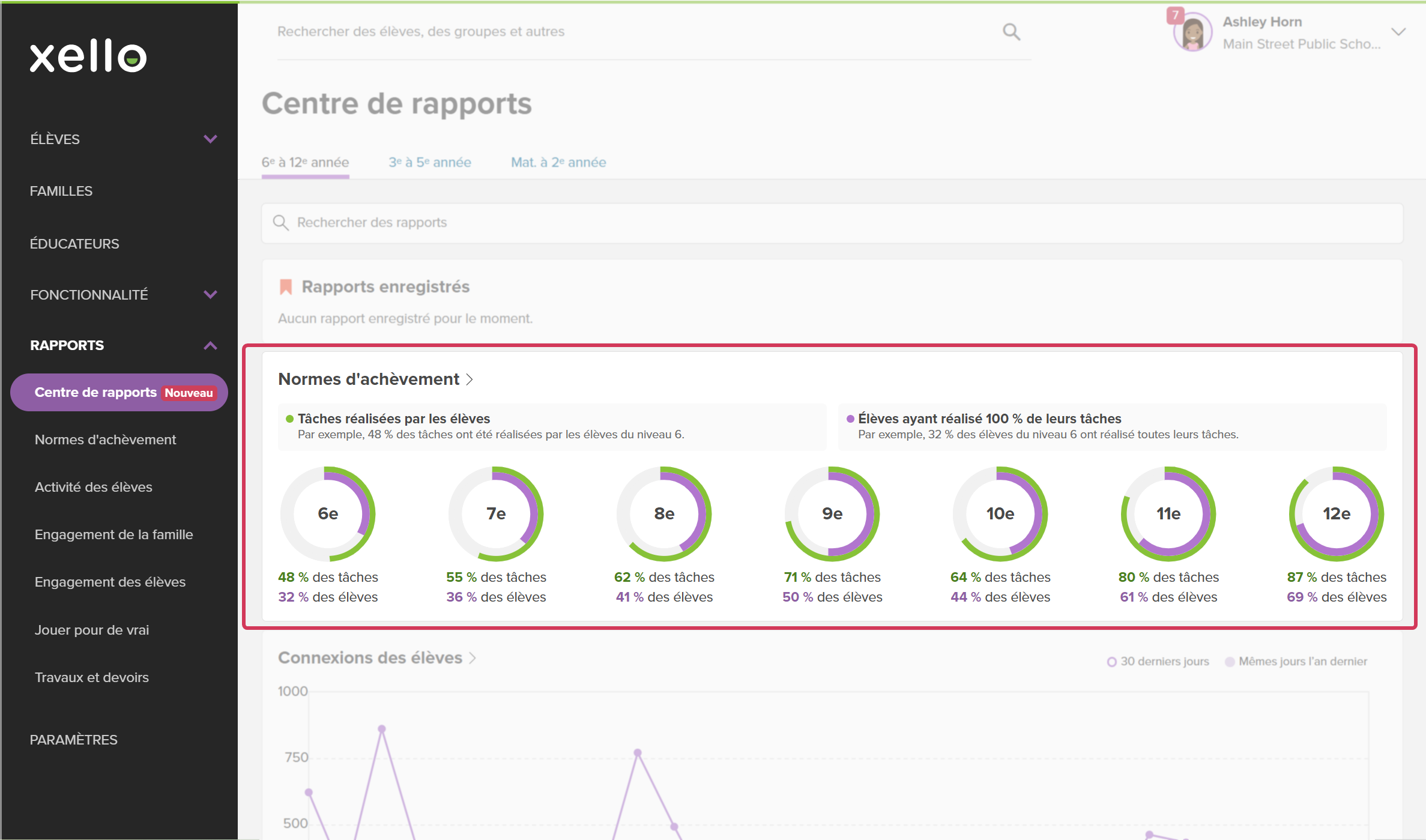
- Normes d'achèvement : Consultez les pourcentages de Tâches réalisées par les élèves et d'Élèves ayant réalisé 100 % de leurs tâches, ventilés par niveau d'année. Cliquez n'importe où sur le graphique pour ouvrir le rapport des Normes d'achèvement.
 Conseil : Consultez Exécuter des rapports sur les normes d'achèvement pour en savoir plus.
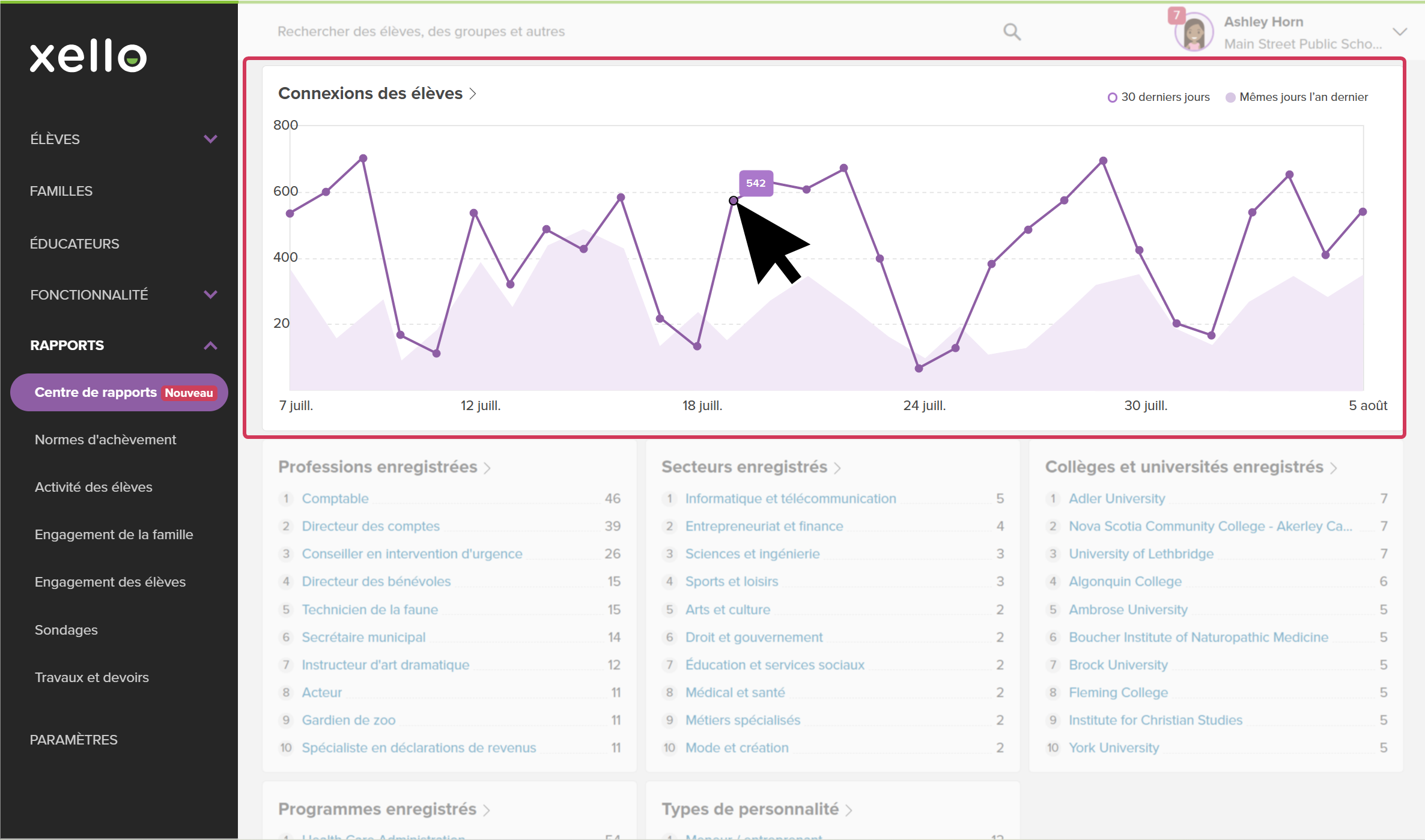
 - Connexions des élèves : Suivez l'activité globale des connexions au cours des 30 derniers jours et comparez-la aux Mêmes jours l'an dernier. Cliquez sur le titre du graphique, Connexions des élèves, pour ouvrir le rapport Connexions par jour (année scolaire en cours). Vous pouvez aussi cliquer sur un point de données correspondant à une journée précise pour voir quels élèves se sont connectés à Xello ce jour-là.
 Conseil : Consultez Exécuter des rapports sur l'engagement et les connexions des élèves pour en savoir plus.
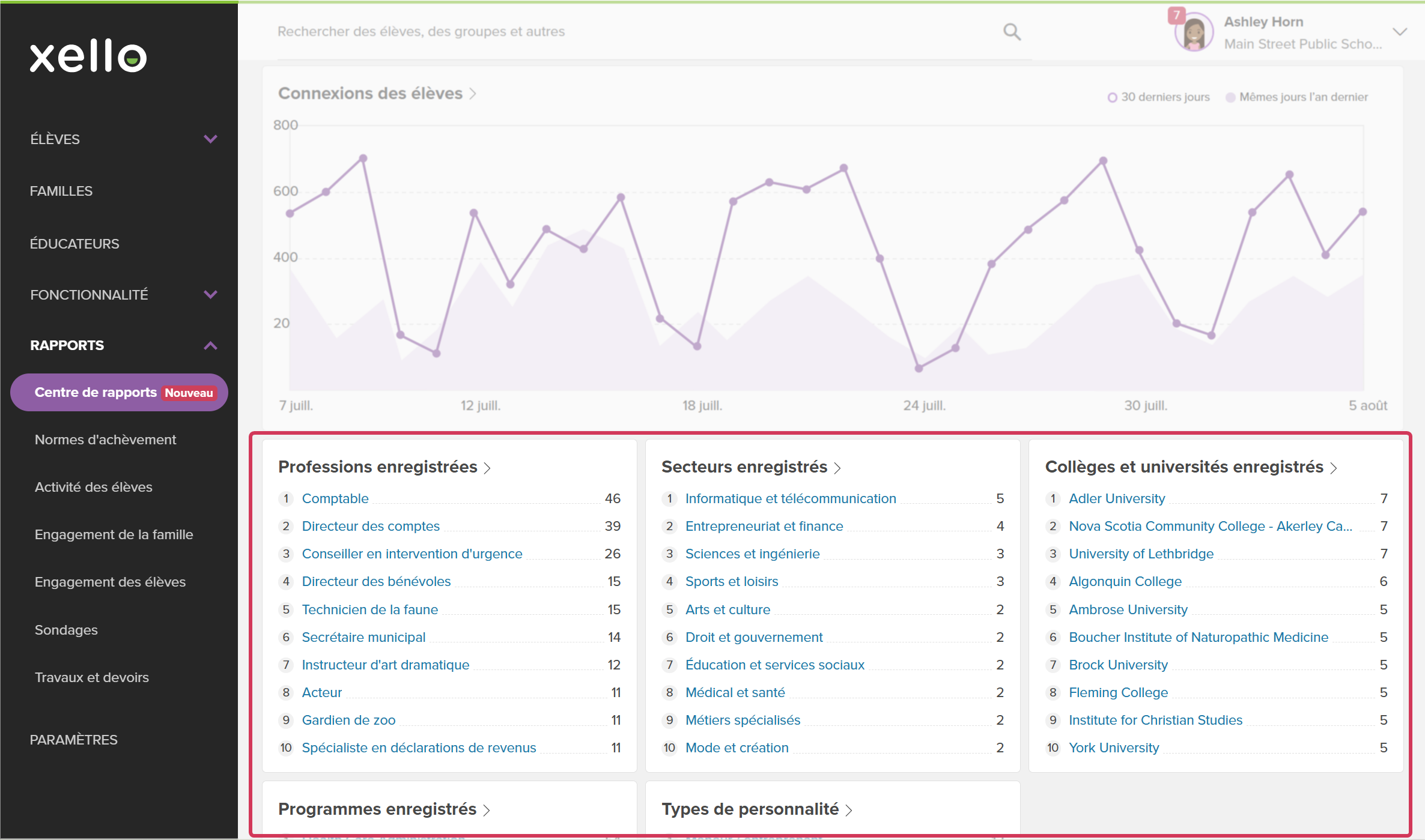
 - Rapports enregistrés / Éléments enregistrés :
 Conseil : Consultez Exécuter des rapports sur le travail des élèves pour en savoir plus.
Trouver le rapport dont vous avez besoin
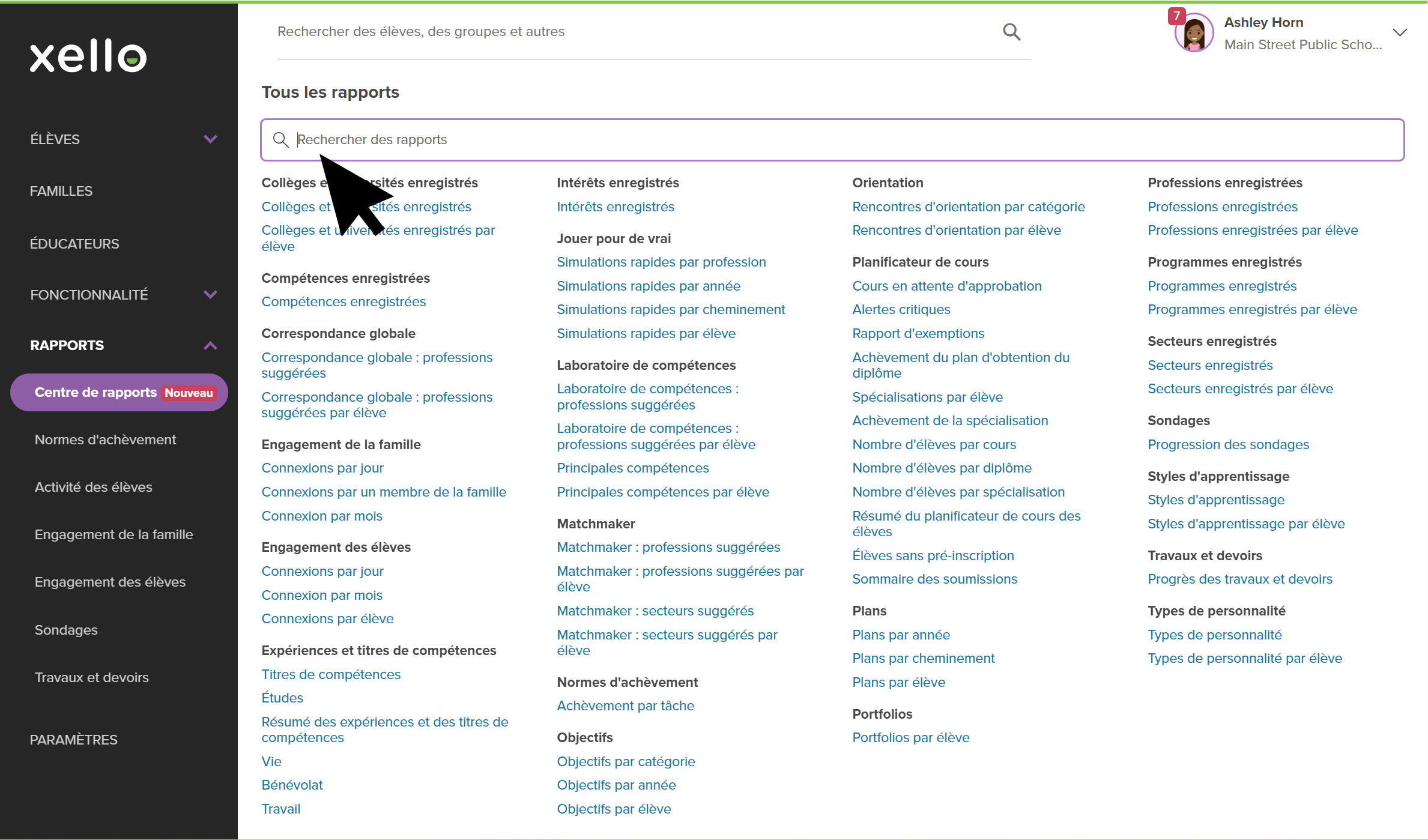
Lorsque vous devez explorer les données plus en profondeur ou trouver des données précises sur les élèves, vous pouvez rapidement trouver n'importe quel rapport à l'aide de la recherche ou en parcourant les catégories.
- Rechercher par mot-clé : Utilisez la barre Rechercher des rapports pour taper une partie du titre d'un rapport ou un mot-clé afin de trouver rapidement le rapport voulu.
- Parcourir par catégorie : Faites défiler la section Tous les rapports pour explorer les rapports disponibles, regroupés par sujet, comme Matchmaker, Objectifs ou Engagement de la famille.
Enregistrer et personnaliser des rapports
Enregistrez vos configurations de rapport personnalisées dans votre Centre de rapports pour y accéder facilement plus tard. Personnalisez et enregistrez vos filtres, vos préférences de tri et vos colonnes de tableau. Vous pouvez enregistrer plusieurs variantes d'un même rapport afin de comparer facilement différents ensembles de données.
Enregistrer vos rapports vous permet de :
- Conserver votre configuration : Gardez vos filtres, vos préférences de tri et vos colonnes sélectionnées pour la prochaine fois.
- Accéder à des données en temps réel : Les rapports enregistrés affichent toujours les données les plus récentes lorsque vous les ouvrez.
- Garder une vue privée : Vos vues enregistrées demeurent privées. Vous seul(e) pouvez les consulter.
Pour enregistrer un rapport :
- Ouvrez le rapport que vous souhaitez enregistrer et personnaliser.
- Appliquez vos sélections à l'aide du bouton Filtres et des menus déroulants de configuration.
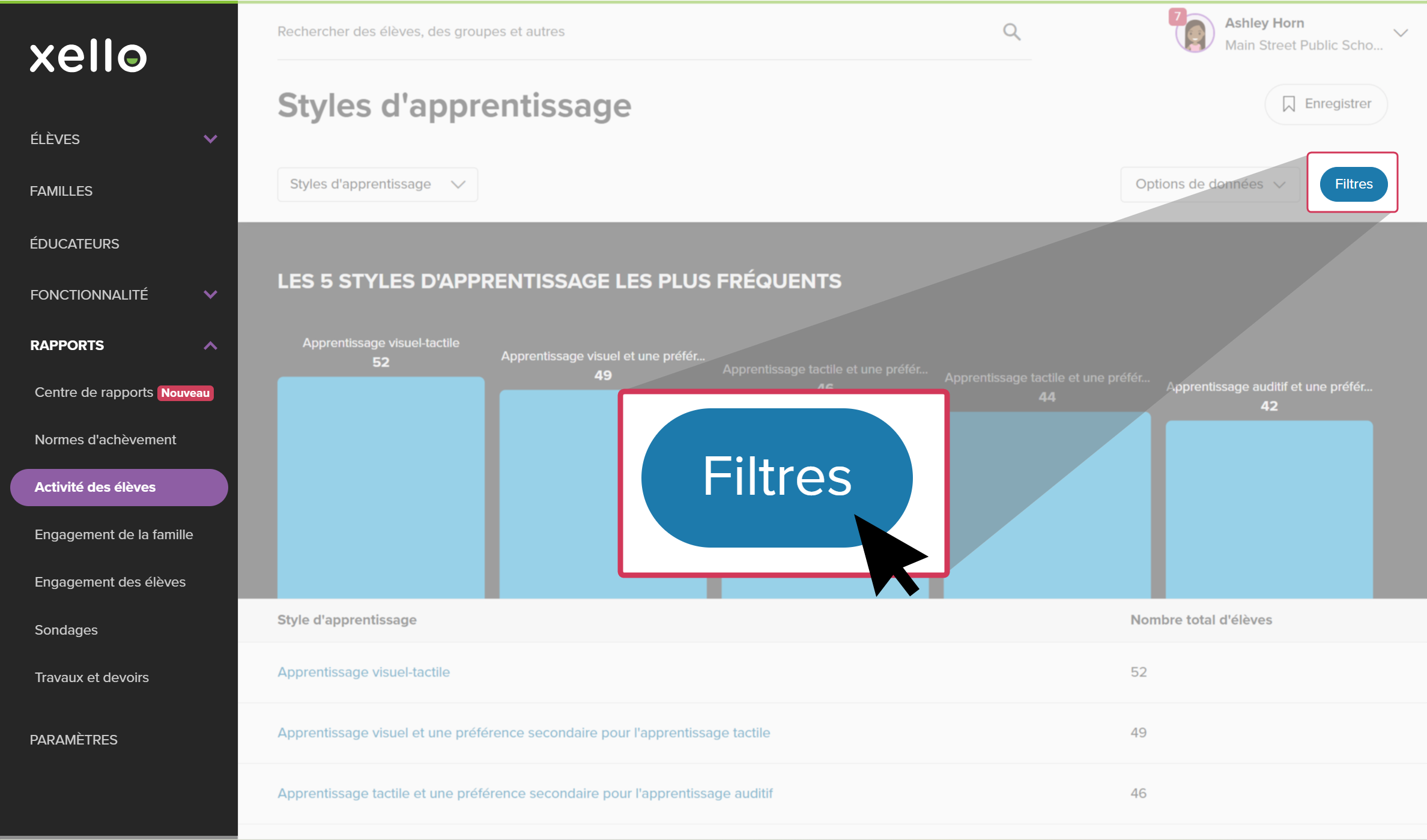
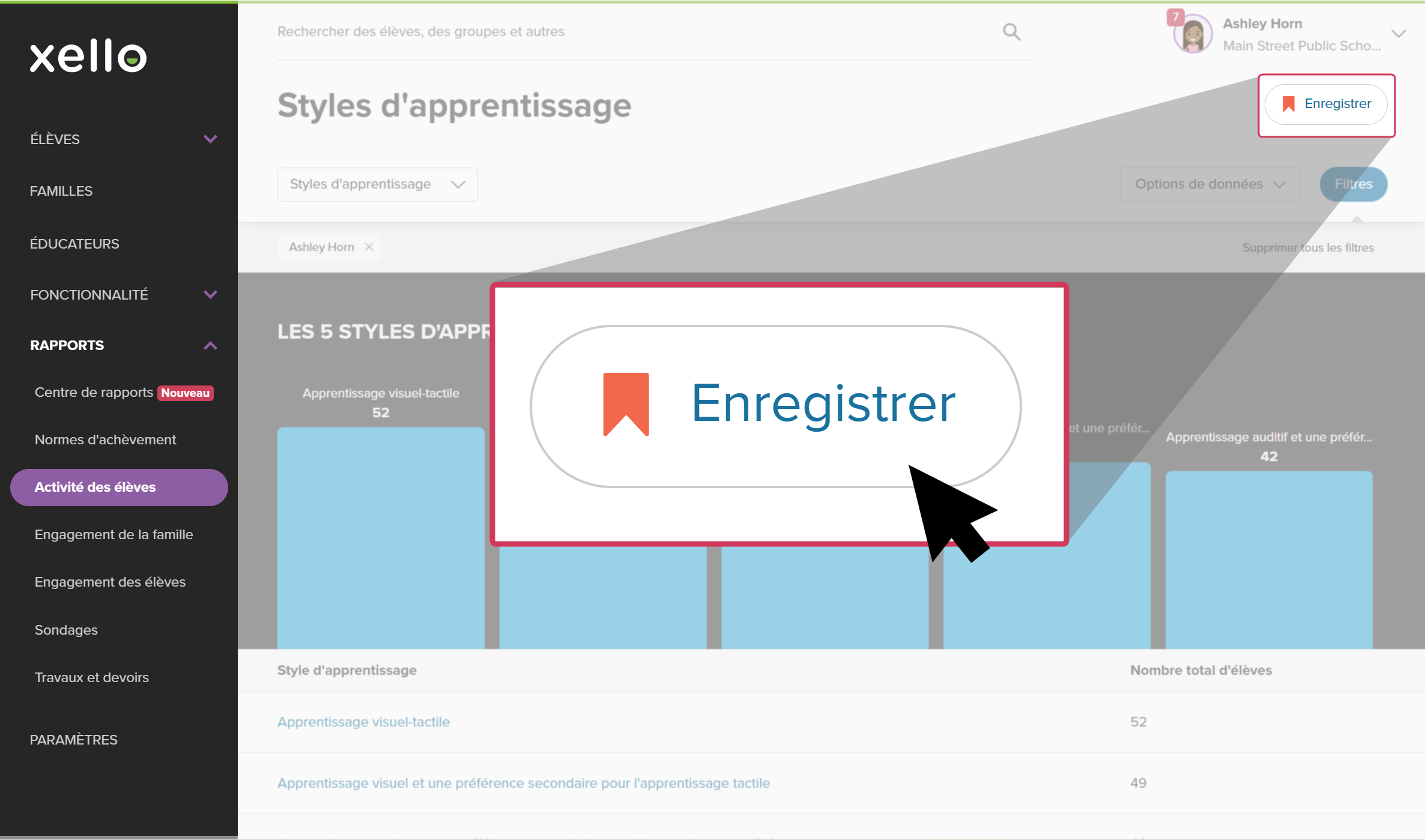
- Au haut du rapport, cliquez sur Enregistrer.
- Si vous y êtes invité(e), modifiez le nom du rapport pour le reconnaître plus facilement.
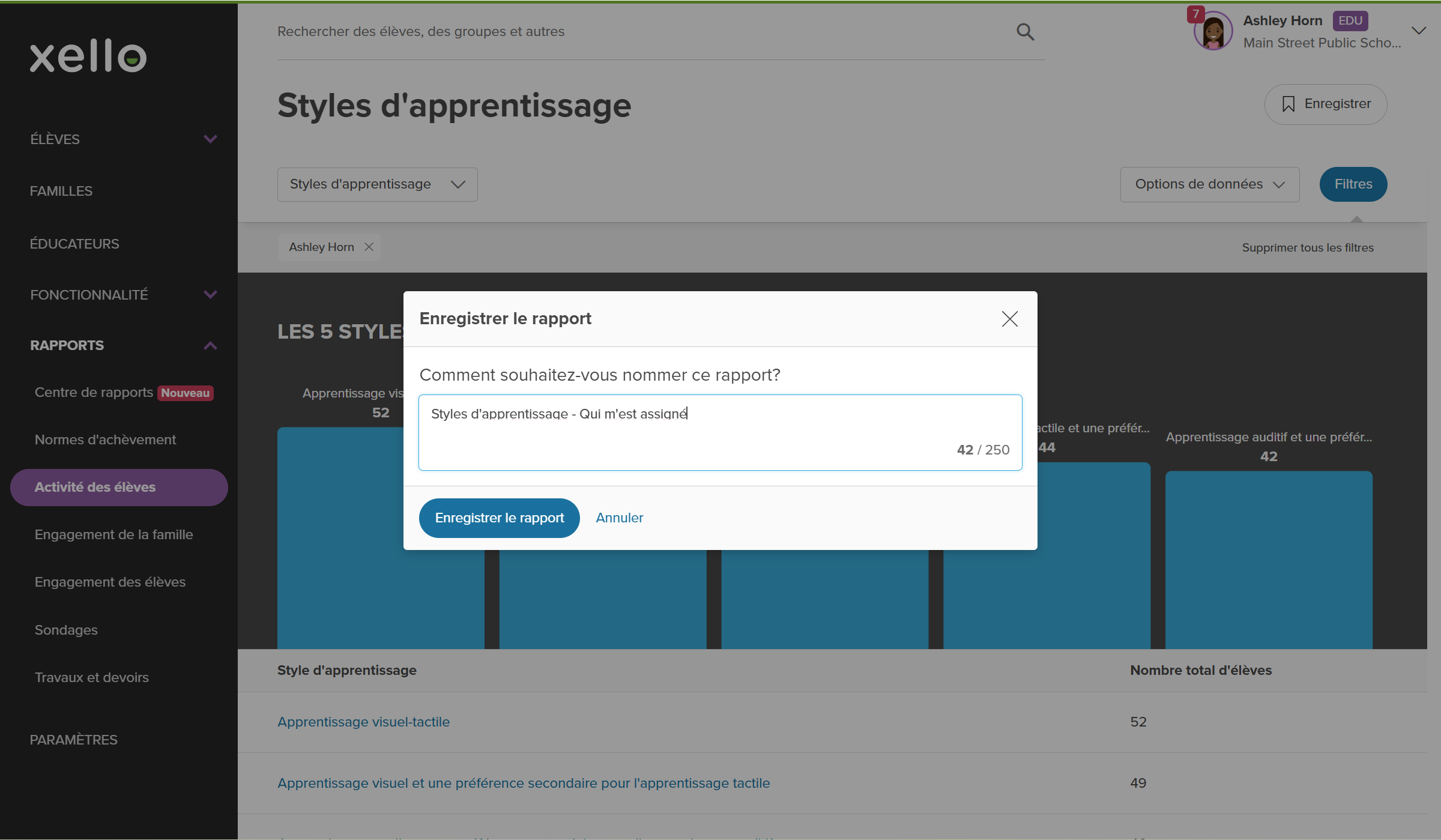
- Cliquez sur Enregistrer le rapport.
- Vos rapports apparaîtront désormais dans la section Rapports enregistrés au haut du Centre de rapports pour un accès rapide. Vous pouvez également renommer ou supprimer vos rapports enregistrés à cet endroit.
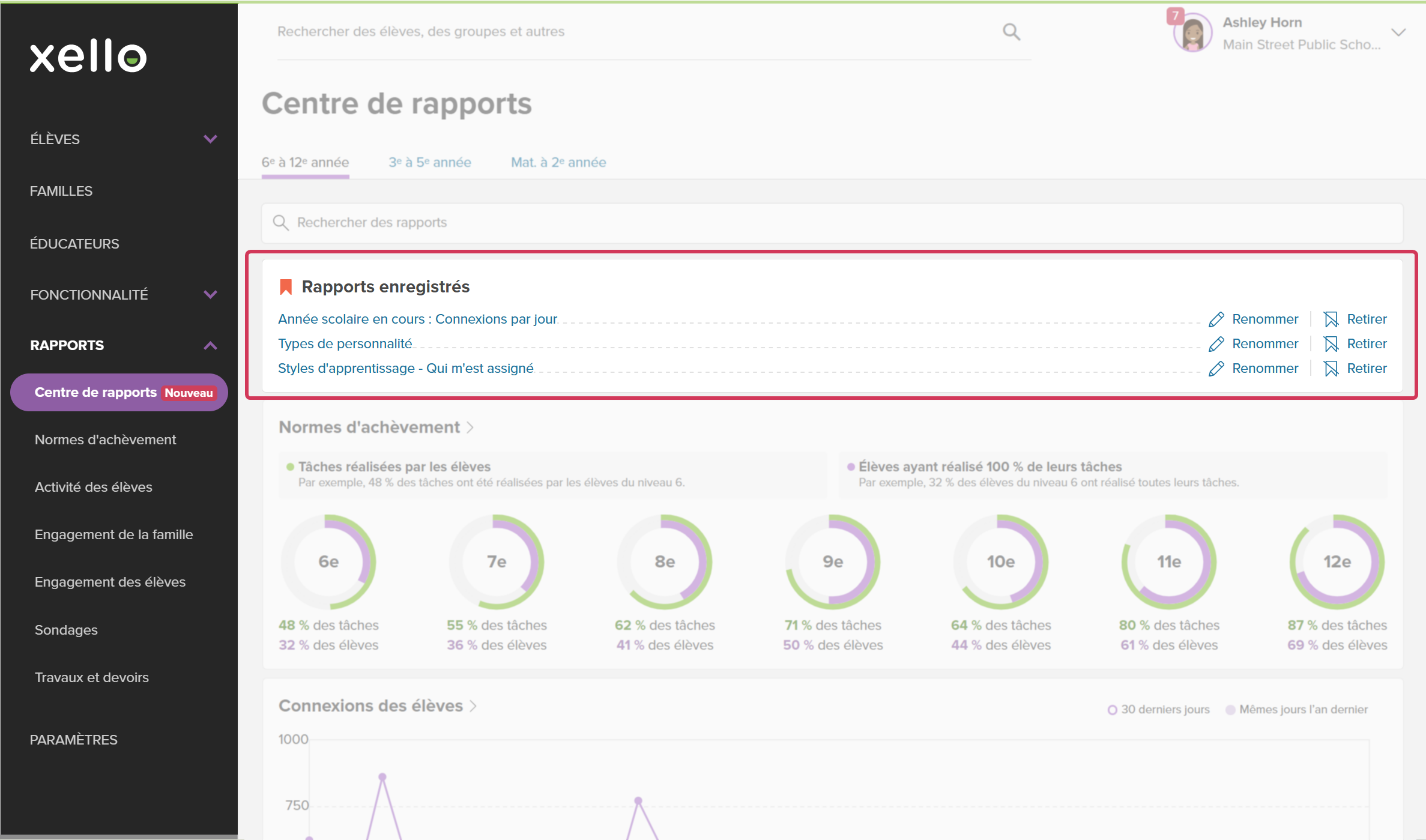
- Vos rapports apparaîtront désormais dans la section Rapports enregistrés au haut du Centre de rapports pour un accès rapide. Vous pouvez également renommer ou supprimer vos rapports enregistrés à cet endroit.
Foire aux questions (FAQ)
Les autres éducateurs peuvent-ils voir mes rapports enregistrés?
Non. Vos rapports enregistrés sont privés. Les autres éducateurs ne peuvent ni consulter ni modifier vos rapports personnalisés.
Est-ce qu'enregistrer un rapport verrouille les données en place?
No. L'enregistrement d'un rapport sauvegarde les filtres et les colonnes que vous sélectionnez. Les données sont mises à jour en temps réel chaque fois que vous ouvrez le rapport.
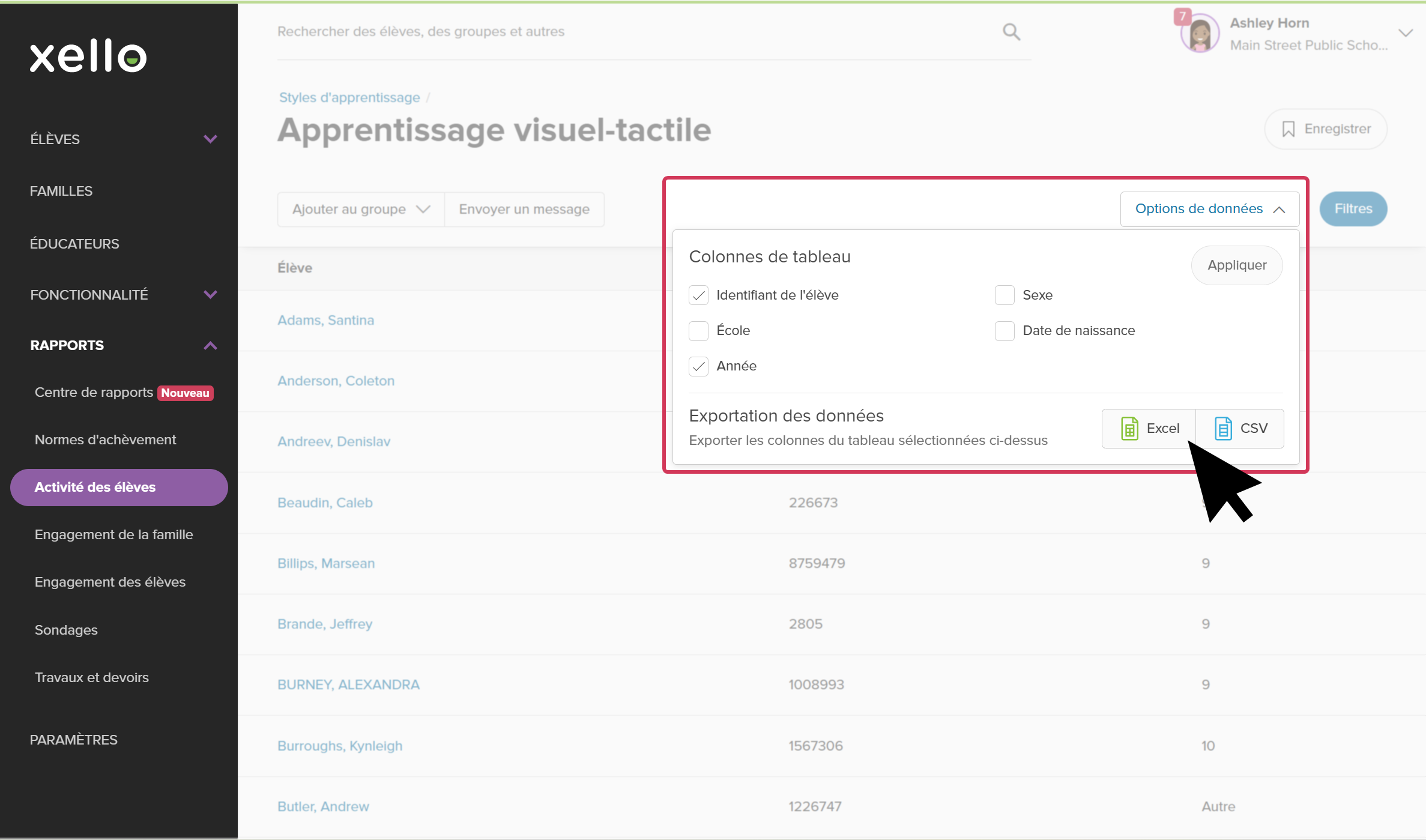
Si vous souhaitez conserver les données à un moment précis, vous pouvez exporter le rapport en utilisant le menu Options de données situé au haut du rapport, puis en cliquant sur Excel ou CSV.
 Retour en haut