Éducateur
 5 minutes
Vous pouvez désigner des intervenants comme conseillers principaux pour les élèves. L’assignation d’un conseiller principal permet de mieux soutenir la réussite scolaire et le cheminement personnel des élèves. Ces derniers bénéficient ainsi d’un lien direct avec une personne-ressource offrant un encadrement personnalisé, un soutien à l’organisation et une résolution proactive des problèmes. L’assignation d’un conseiller principal garantit qu’un membre du personnel assure le suivi de la progression de l’élève dans Xello.
Il est possible d’assigner un conseiller principal à partir de plusieurs endroits : la liste des élèves, le profil d’un élève ou le profil d’un enseignant. Des options contextuelles vous permettent également d’assigner un conseiller directement depuis certains rapports.
Assigner à partir de la liste des élèves
L’assignation d’un conseiller principal peut se faire directement depuis la liste des élèves. Cette option est particulièrement utile pour assigner plusieurs élèves à un même intervenant à la fois. Utilisez les filtres pour affiner la liste par niveau, par groupe, par ordre alphabétique ou pour cibler les élèves qui n'ont pas encore de conseiller. Utilisez les mêmes étapes ci-dessous pour réassigner ou retirer un conseiller principal.
Pour assigner un conseiller principal à partir de la liste des élèves :
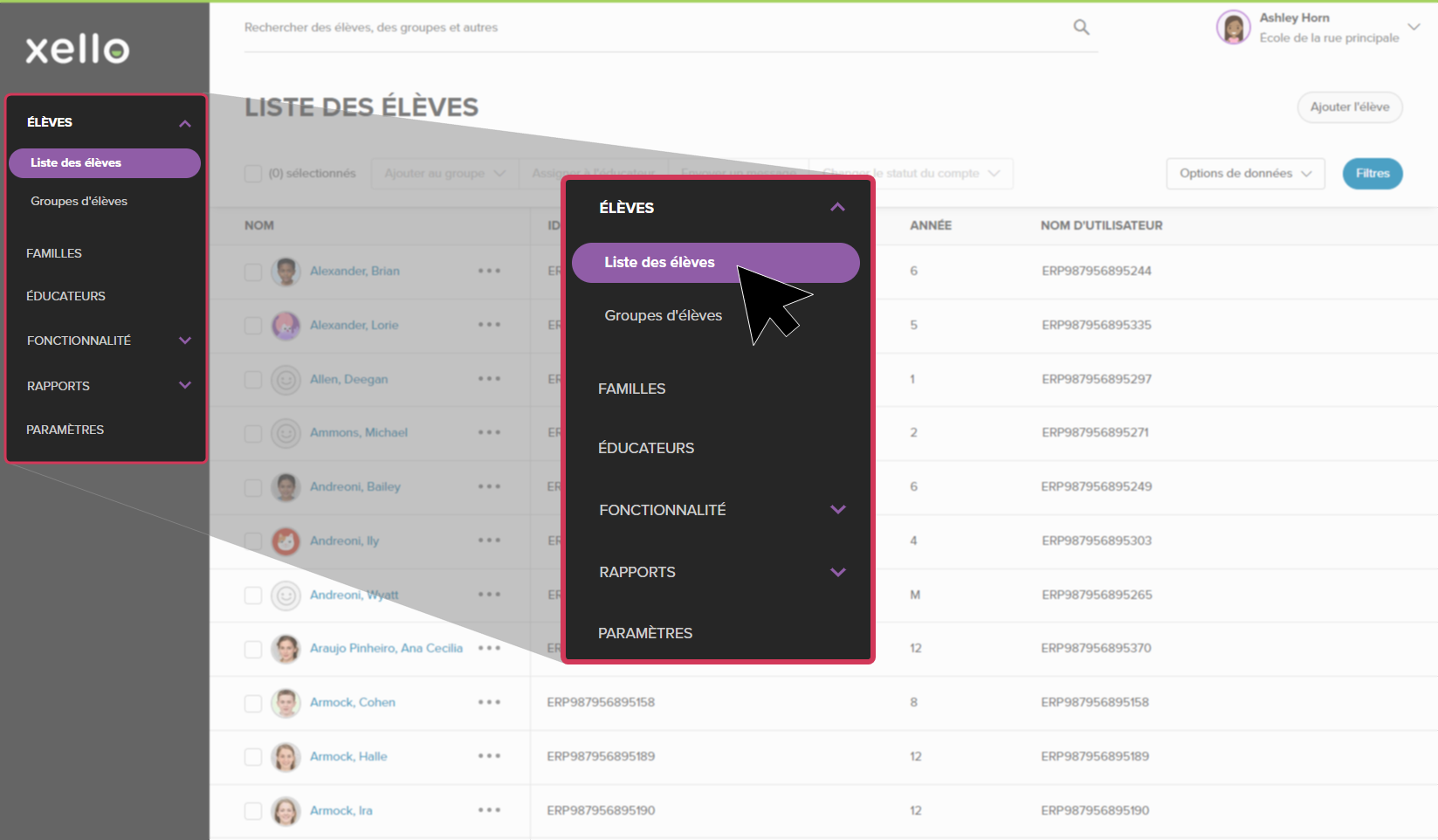
- À partir de votre compte d'éducateur, cliquez sur Élèves, puis sélectionnez Liste des élèves.
 Cliquer pour agrandir
- Cochez la case à côté du nom de l’élève.
- Si plusieurs élèves doivent être assignés au même conseiller, vous pouvez en sélectionner plusieurs.
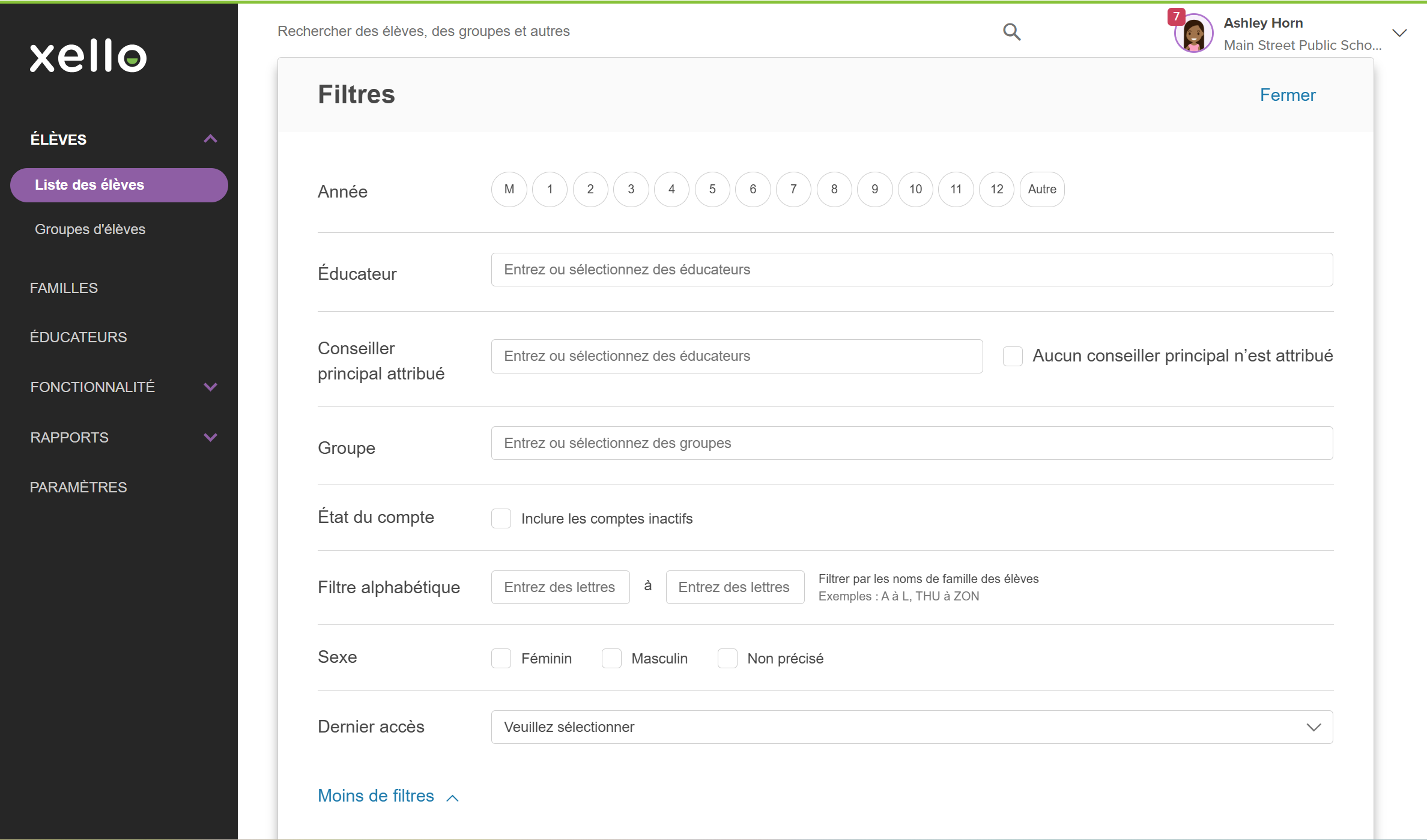
- Pour faciliter la sélection groupée, cliquez sur Filtres et sélectionnez des critères comme le niveau, le groupe ou les élèves sans conseiller principal. Une fois les filtres appliqués, vous pouvez sélectionner tous les élèves de la liste d’un seul coup.
 Cliquer pour agrandir
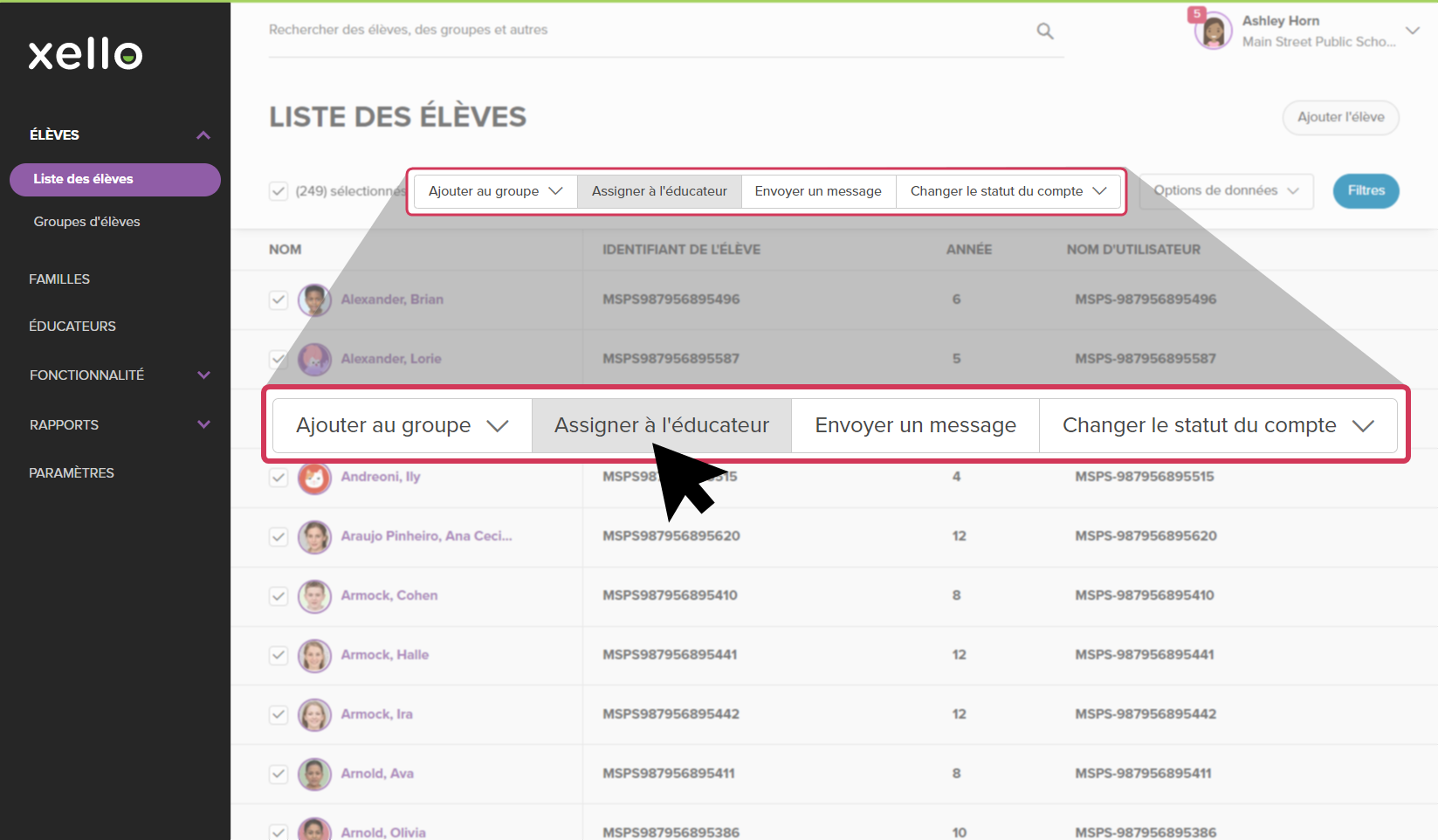
 - Cliquez sur le menu déroulant Assigner à… et sélectionnez Conseiller principal.
 Cliquer pour agrandir
 - Dans la fenêtre qui s'affiche, commencez à taper le nom de l’enseignant. Des suggestions s’afficheront automatiquement.
- Une fois l’enseignant sélectionné, cliquez sur Assigner.
- Une bannière confirmera que l’assignation a été effectuée avec succès.

Assigner depuis le profil de l’élève
Vous pouvez assigner un conseiller principal directement depuis le profil d’un élève. Cette option contextuelle facilite l’assignation pendant que vous consultez ses travaux dans Xello.
Pour assigner un conseiller principal à partir du profil de l’élève :
-
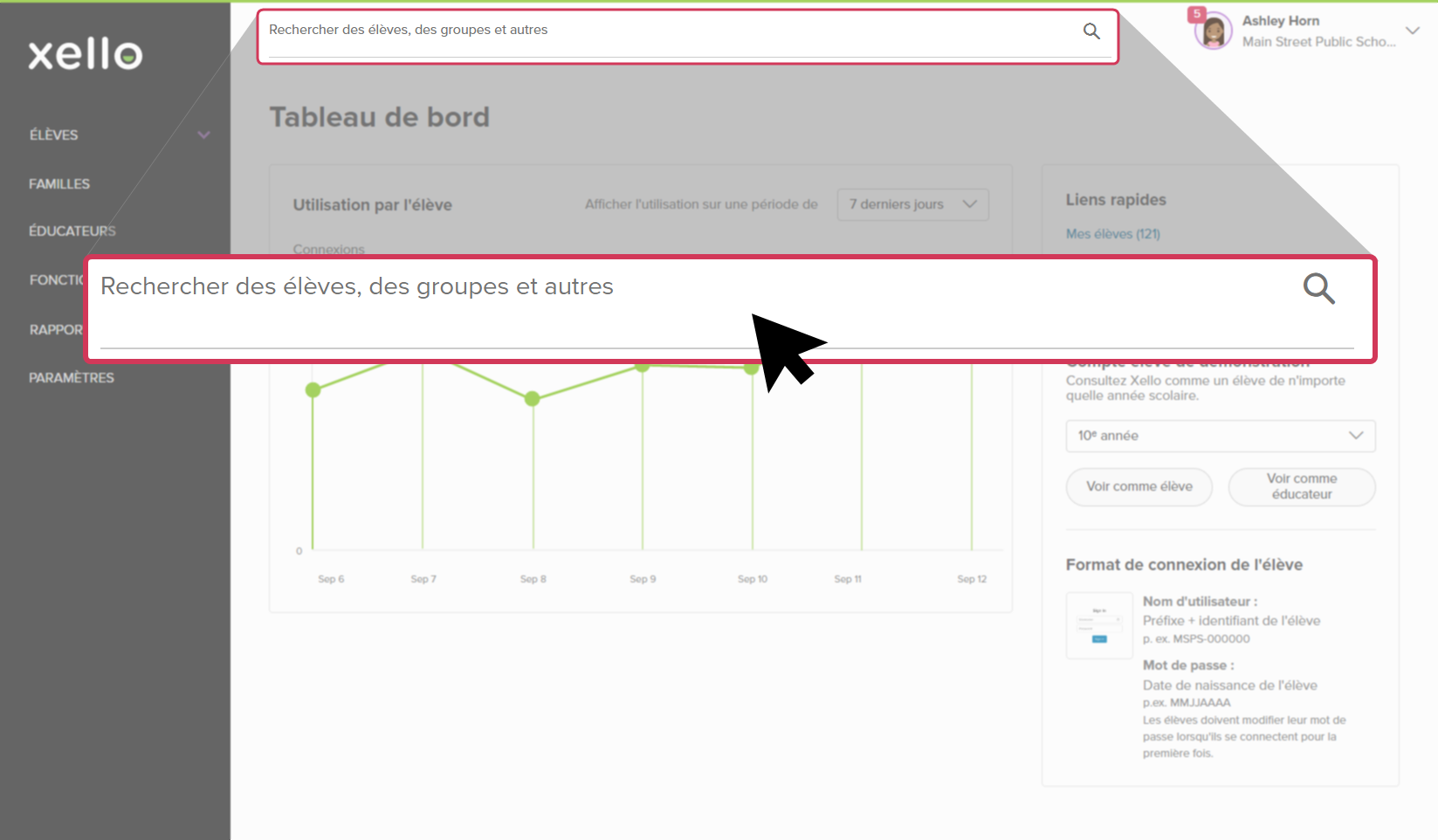
Dans la barre de recherche située en haut de n'importe quelle page de votre compte d'éducateur, entrez le nom ou l'identifiant d'un élève.
 Cliquer pour agrandir
 Conseil : Vous pouvez également utiliser le menu de gauche en cliquant sur Élèves et en sélectionnant Liste des élèves pour parcourir la liste complète d'élèves.
 -
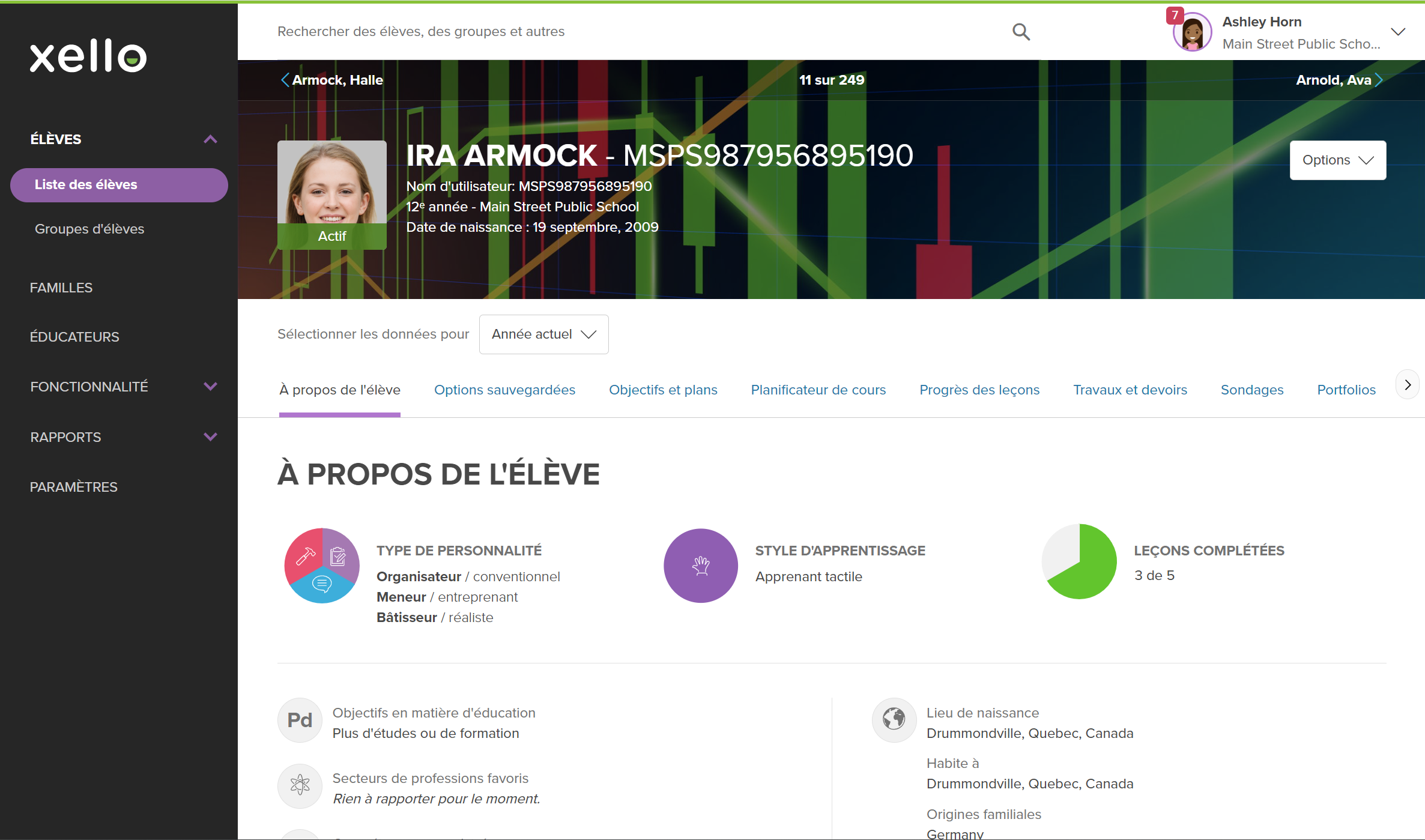
Cliquez sur le nom de l'élève. L'onglet À propos de l'élève de son profil s'ouvre.
 Cliquer pour agrandir
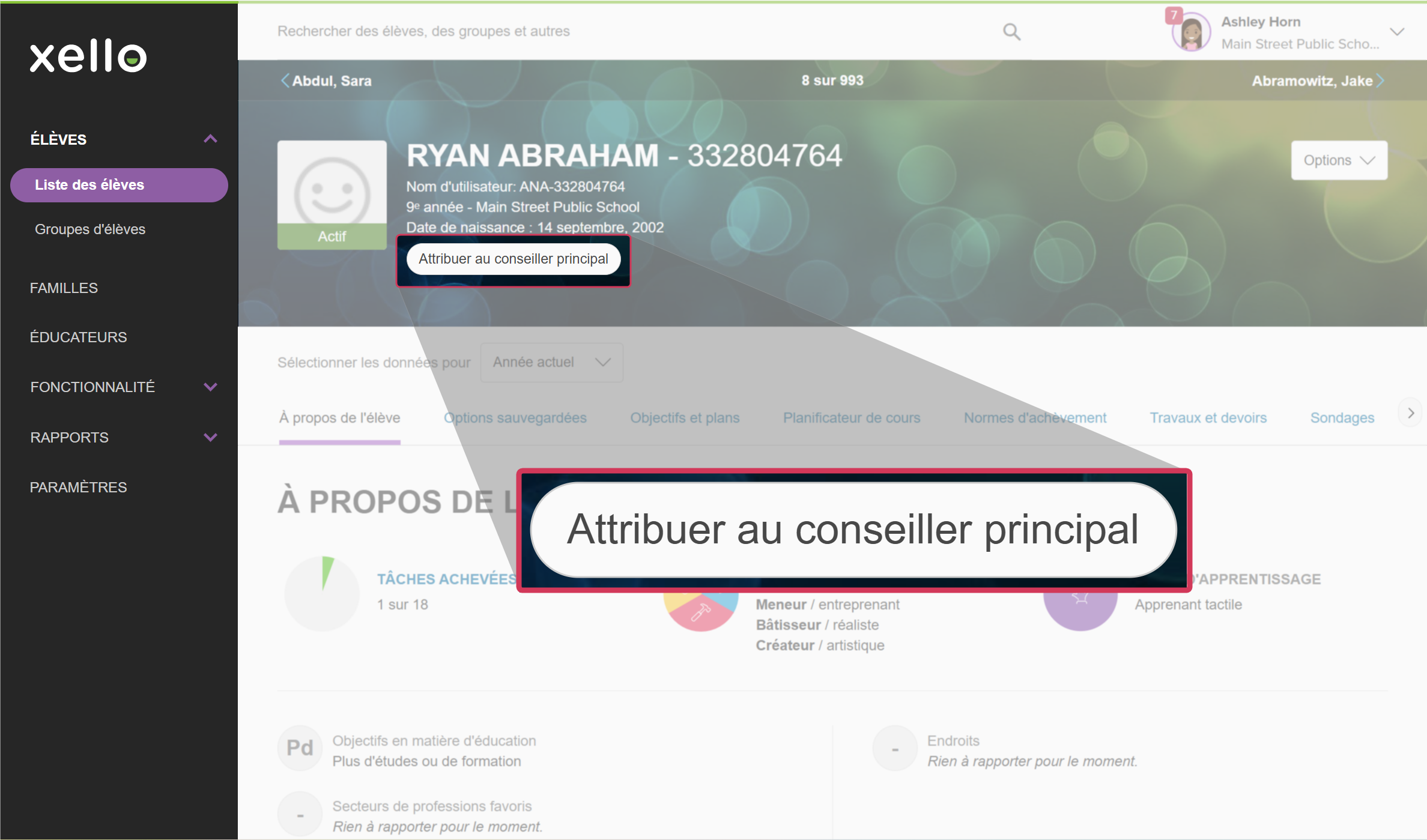
 - Sous son nom, à côté de son profil, cliquez sur le bouton Assigner un conseiller principal.
- Vous pouvez également accéder à cette option via le menu déroulant Options.
 Cliquer pour agrandir
 - Dans la fenêtre qui s'affiche, commencez à taper le nom de l’enseignant. Des suggestions s’afficheront automatiquement.
- Une fois l’enseignant sélectionné, cliquez sur Assigner.
- Une bannière confirmera que l’assignation a été effectuée avec succès.
Assigner depuis un profil d’enseignant
Si vous souhaitez vous assigner plusieurs élèves ou les assigner à un collègue, vous pouvez le faire directement à partir du profil de l’enseignant concerné.
Pour assigner un conseiller principal à partir d’un profil d’enseignant :
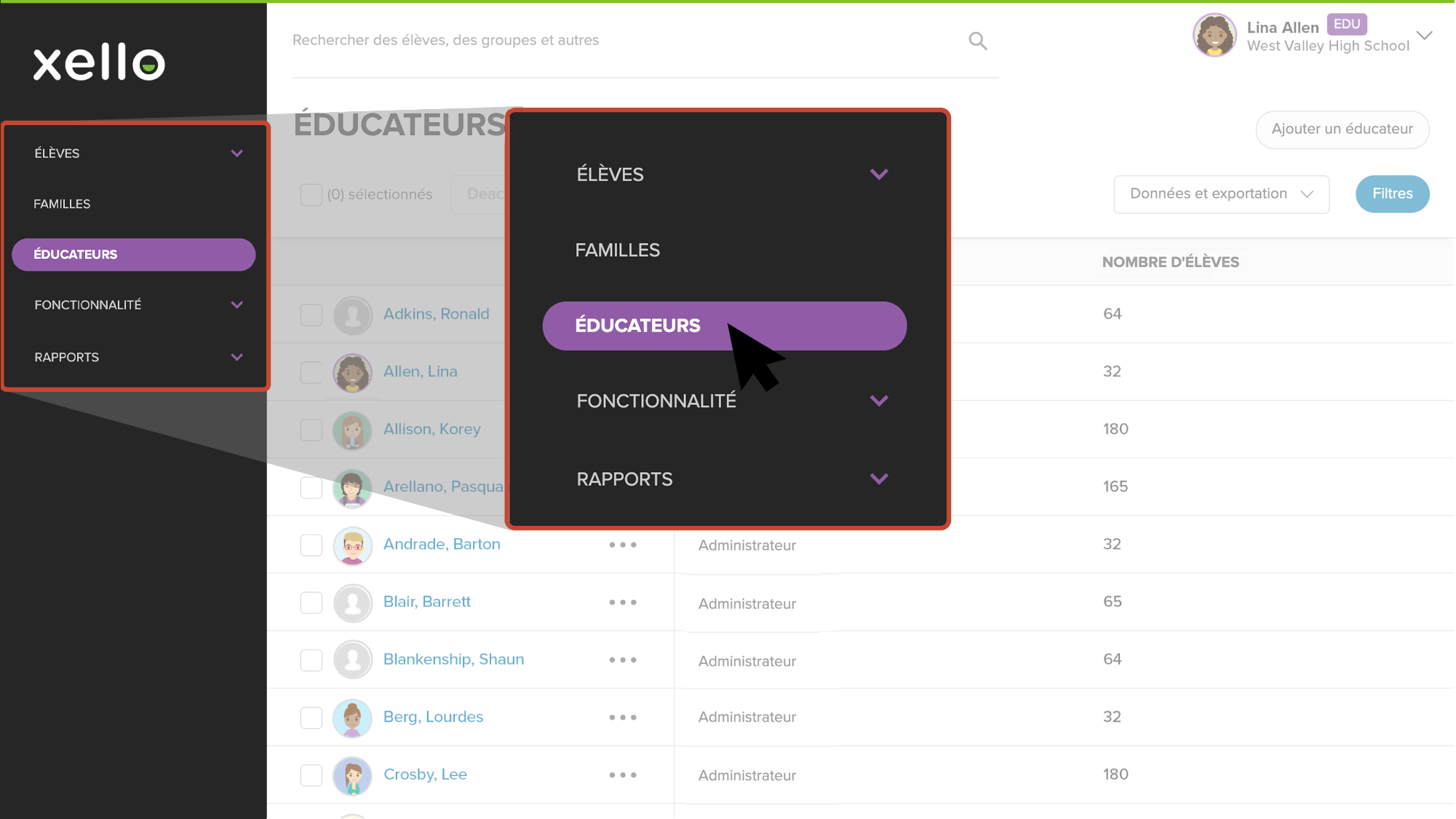
- À partir de votre compte d'éducateur, cliquez sur Éducateurs pour ouvrir la liste des éducateurs de votre école.
 Cliquer pour agrandir
 - Cliquez sur le nom de l’enseignant concerné pour ouvrir son profil.
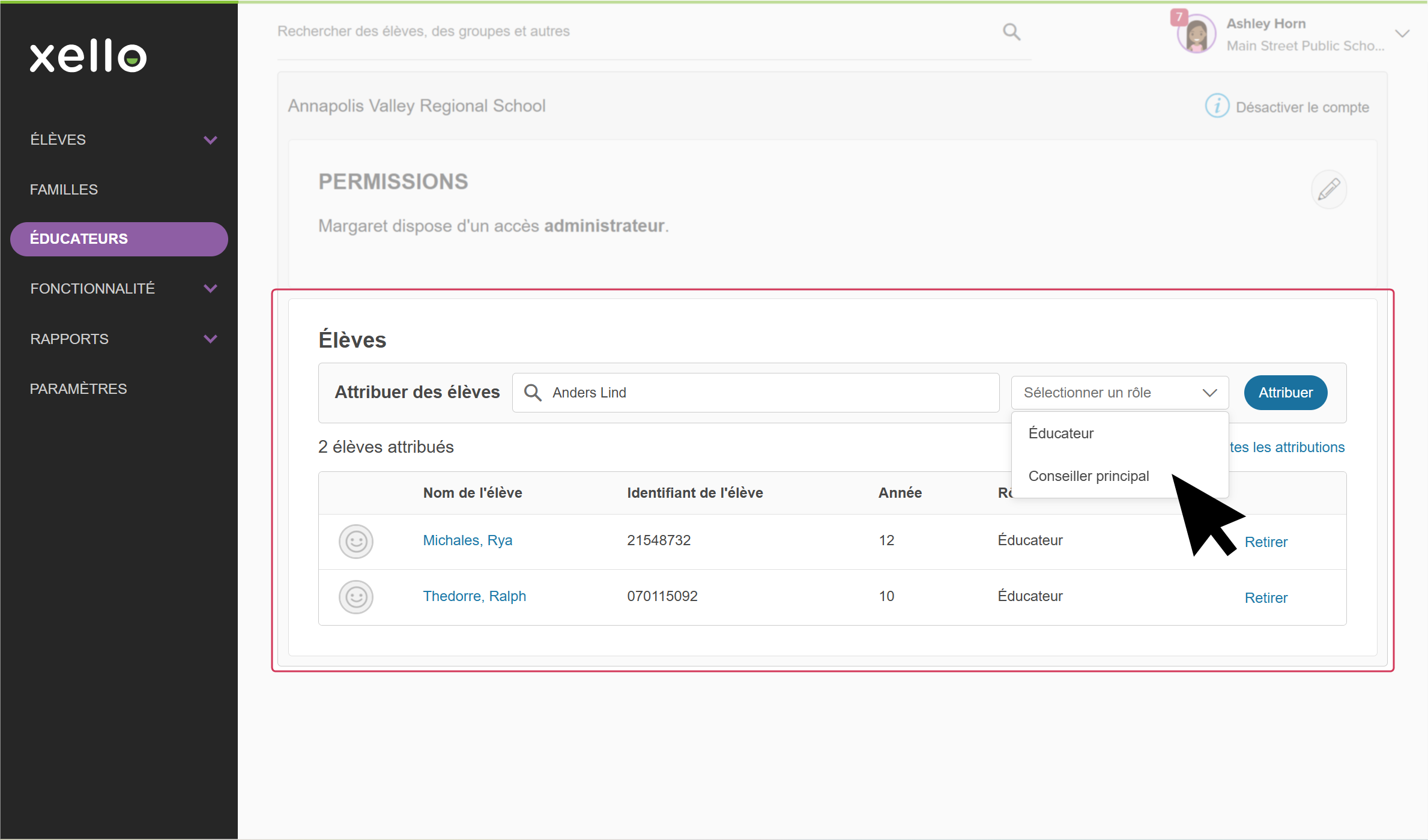
- Faites défiler jusqu’à la section Élèves.
- Commencez à taper le nom de l’élève. Des suggestions s’afficheront automatiquement.
- Cliquez sur le menu déroulant Sélectionner un rôle et choisissez Conseiller principal.
 Cliquer pour agrandir
 - Cliquez sur Assigner.
- Une bannière confirmera que l’assignation a été effectuée avec succès.