Éducateur et administrateur Xello
 Xello 6-12
 3 minutes
Regroupez et exportez les demandes de cours et les plans de 4 ans de vos élèves pour faciliter la tenue des dossiers et l'impression.
 Remarque : Seules les écoles présentant l'option Planificateur de cours activée pourront exporter les plans et demandes de cours.
 Pour exporter en masse les demandes et les plans de 4 ans :
-
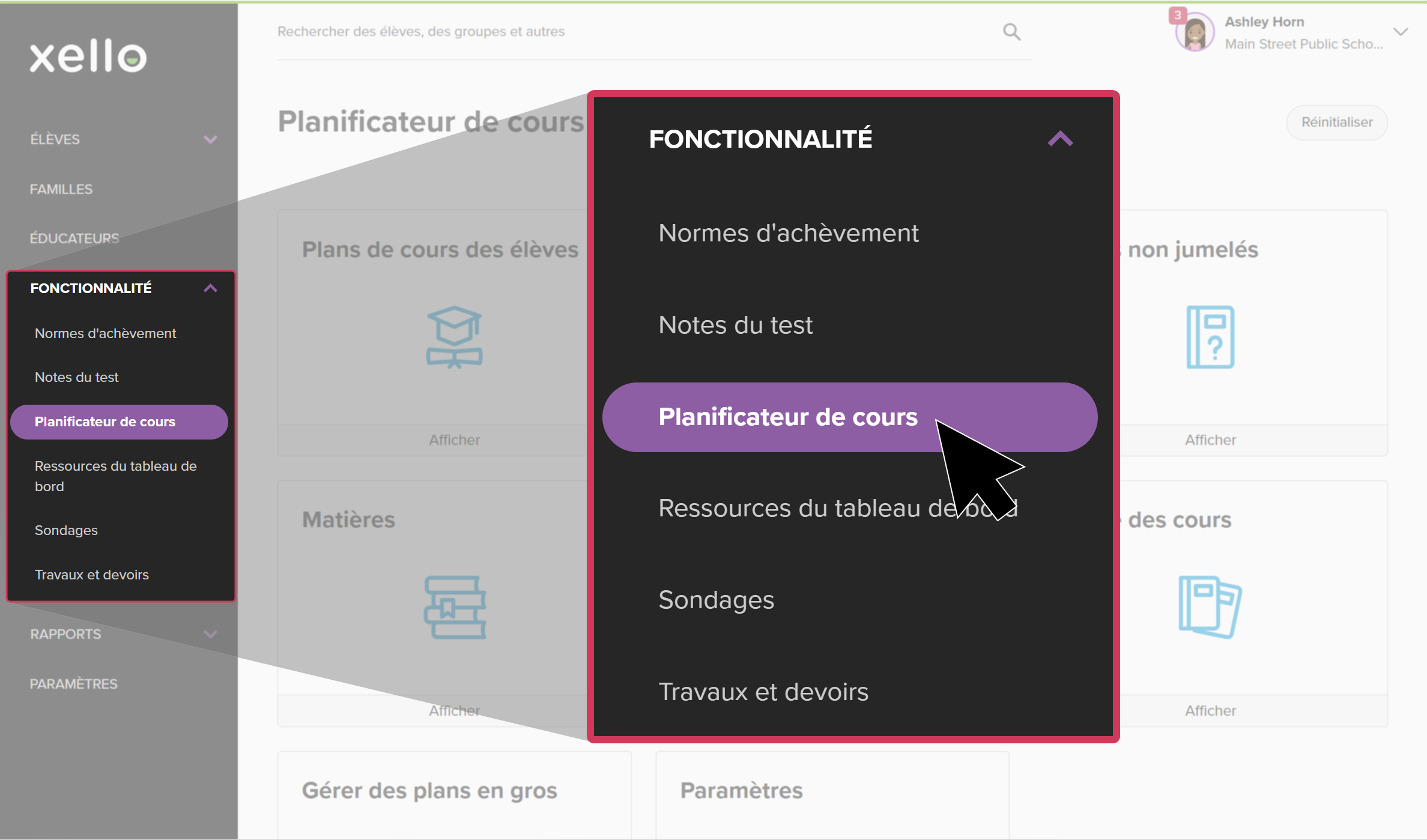
À partir de votre compte éducateur, cliquez sur Fonctionnalités et sélectionnez Planificateur de cours.
 Cliquer pour agrandir
 -
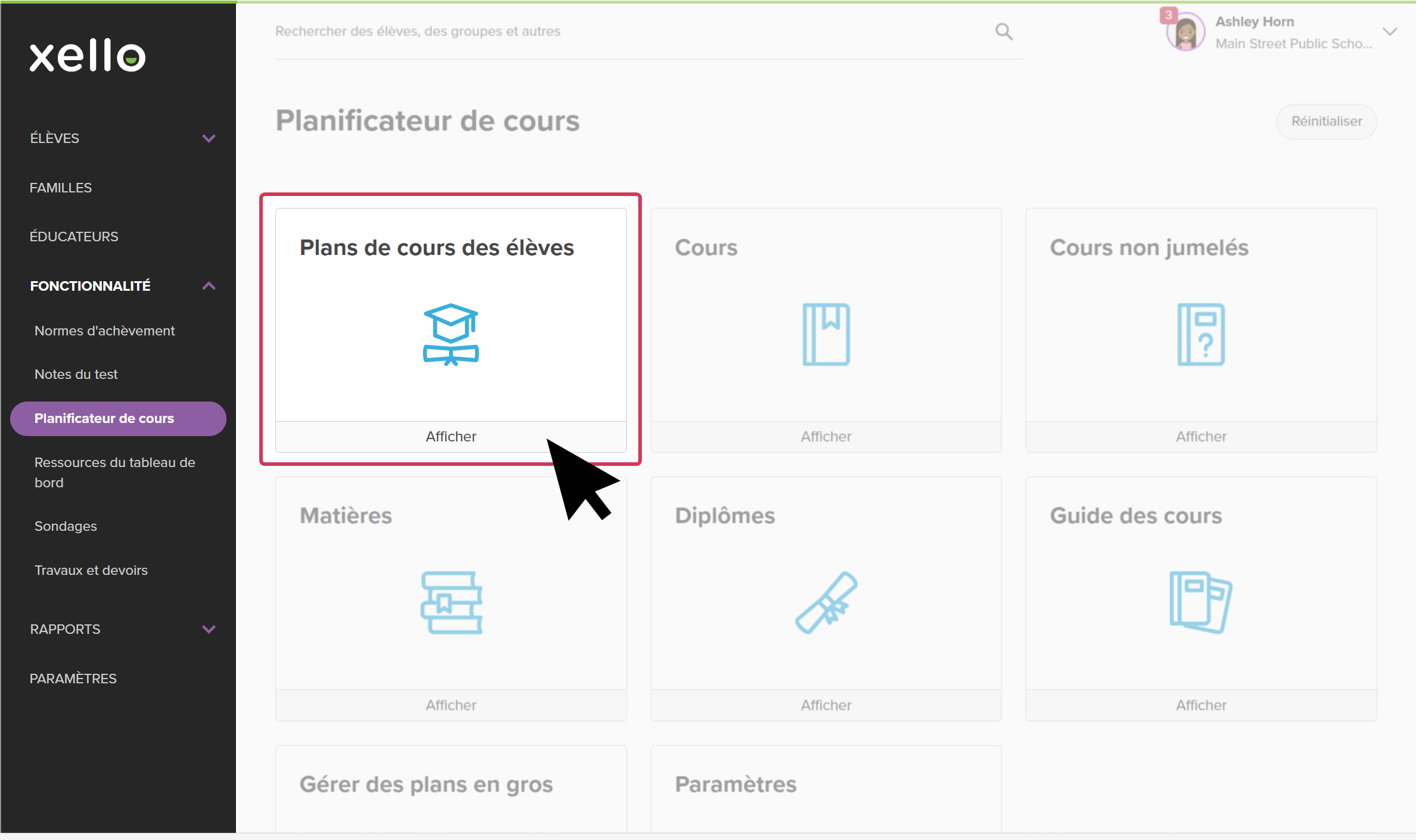
Cliquez sur Plans de cours des élèves pour ouvrir la liste des élèves.
 Cliquer pour agrandir
 - Dans le coin supérieur gauche de la liste, cliquez sur la case (0) Sélectionnés pour sélectionner tous les élèves sur votre liste.
- Utilisez Filtres en haut à droite de l'écran pou restreindre la liste des élèves.
- Si vous appliquez un filtre, seuls les élèves qui ont été filtrés seront sélectionnés.
- Dans le coin supérieur droit de la liste, cliquez sur Options de données pour ouvrir une liste déroulante. À côté de Exporter des fichiers PDF, cliquez sur Créer pour ouvrir la fenêtre Options.
- À partir de cette fenêtre, sélectionnez les données d'élèves et les lignes de signature que vous voulez inclure, ainsi que la façon dont vous souhaitez les exporter.
- Après avoir sélectionné toutes vos options, cliquez sur Exporter pour générer le fichier PDF.
- La génération des fichiers volumineux peut prendre plus d'une heure.
- Une fois le fichier prêt, vous recevrez un courriel. Cliquez sur le lien Télécharger de ce courriel pour accéder au portail de connexion de Xello.Remarque : Le fichier de téléchargement restera actif pendant 2 semaines.
- Une fois connecté à Xello, une carte sur votre tableau de bord indiquera que le fichier est prêt. Cliquez sur Télécharger pour lancer le processus de téléchargement.
- Pour télécharger de nouveau le fichier, cliquez une autre fois sur le lien du courriel.

Ressources additionnelles
-
 PDF
PDFApprobation du plan de cheminement
PDF
PDFApprobation du plan de cheminementPartagez ce guide avec les parents/tuteurs d’élèves de 4e et de lycée pour les aider à approuver le plan de cours de leur enfant à Xello.
-
PDF
PDFPlanificateur du cours d'études secondaires : approbation parentale/tutrice
Un guide rapide à partager avec les parents/tuteurs d’élèves de 6e et 7e pour les guider dans l’approbation du plan de cours de leur enfant à Xello.
-
PDF
PDFTravailler avec les plans de cours du secondaire
Suivez ce guide pour obtenir des conseils sur la façon de rendre votre processus de révision plus facile.
-
PDF
PDFTravailler avec les plans de cours de l'école intermédiaire
Utilisez ce guide pour les accompagner dans la planification de leurs cours dans Xello, afin de les aider à rester sur la bonne voie et à se sentir en confiance dans leurs décisions.
-
PDF
PDFPlanificateur de cours : Tâches annuelles pour les administrateurs Xello
Utilisez ce guide pour obtenir des rappels pratiques sur les éléments à consulter et à mettre à jour chaque année.