6 minutes
Les sondages dans Xello aident les éducateurs à suivre le cheminement des élèves vers leurs objectifs. Ils permettent aussi de leur offrir un soutien et un accompagnement personnalisés selon leurs réponses.
Gérez les sondages existants dans Xello pour mettre à jour leur contenu, les dupliquer et les modifier, bloquer les nouvelles réponses, ou archiver et supprimer ceux qui ne servent plus.
Modifier un sondage
Si aucun élève n'a commencé à répondre à un sondage, vous pouvez le modifier. Par contre, dès qu'un élève a envoyé ses réponses ou enregistré un brouillon, le sondage ne peut plus être modifié. Une bannière en haut du sondage indiquera qu'il est impossible de le modifier.
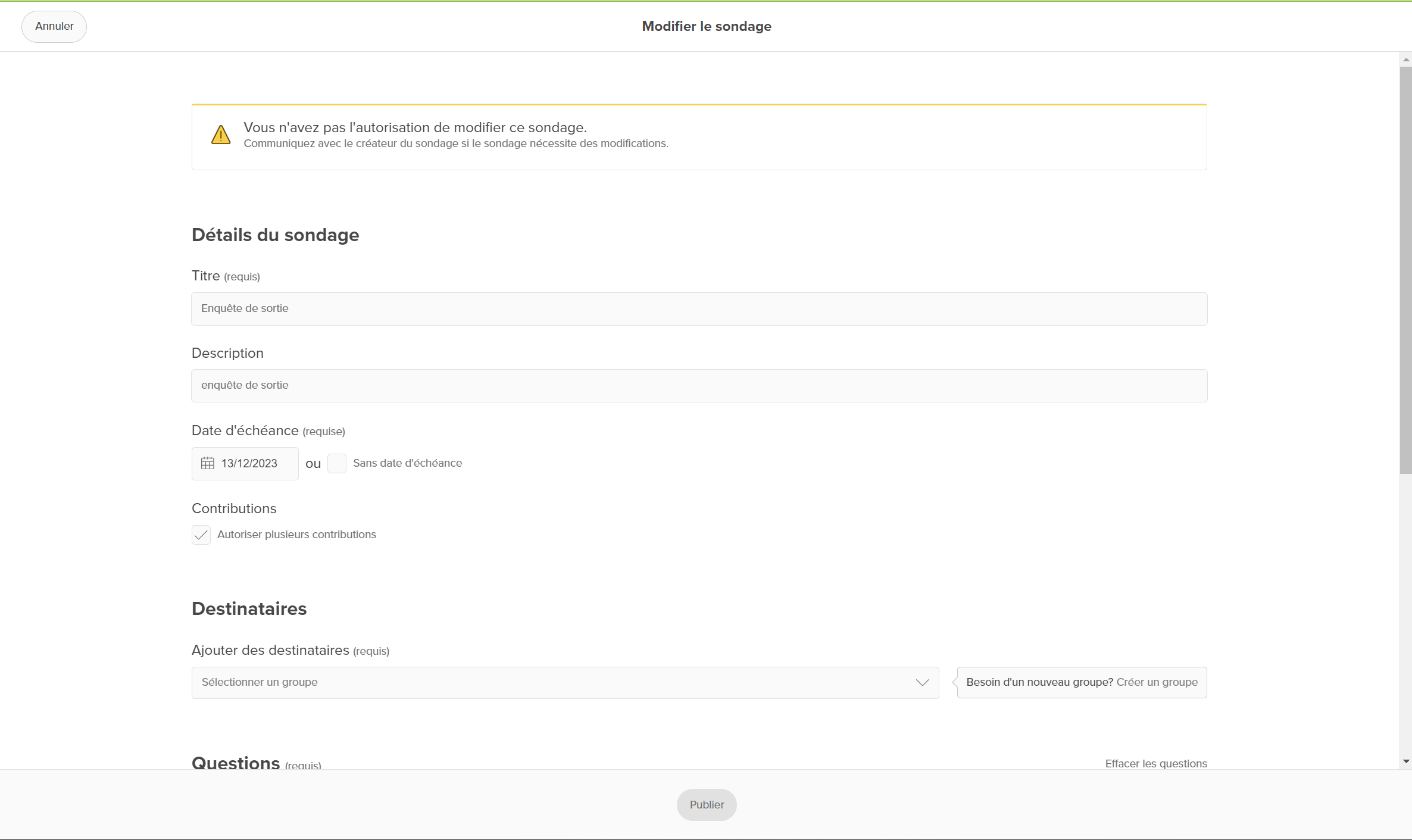
 Remarque : Les administrateurs Xello au niveau du district peuvent modifier n'importe quel sondage créé par une école. Les personnes ayant un accès Utilisateur ou Restreint peuvent seulement modifier leurs propres sondages. Pour en savoir plus sur les autorisations dans Xello, consultez Autorisations des éducateurs.
Pour modifier un sondage auquel aucun élève n'a commencé à répondre :
-
À partir de votre compte d'éducateur, cliquez sur Fonctionnalités et sélectionnez Sondages.
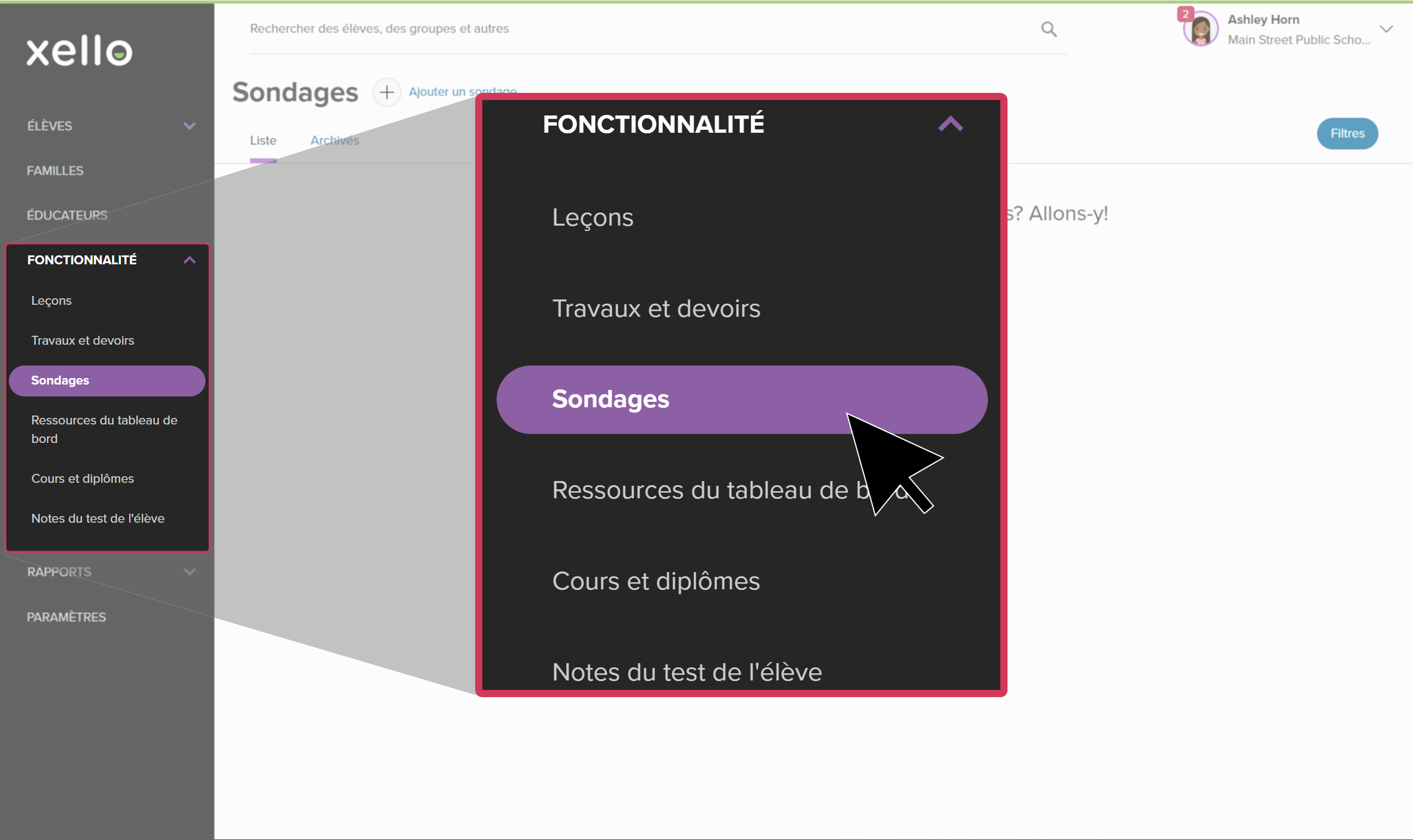 Cliquer pour agrandir
 - Cliquez sur le sondage que vous souhaitez modifier.
- Faites vos modifications et cliquez sur Publier. Il sera immédiatement accessible aux élèves sur leur tableau de bord.

Copier un sondage
S'il existe déjà un sondage qui ressemble à celui que vous voulez créer, vous pouvez le copier pour gagner du temps.
Pour copier un sondage :
-
À partir de votre compte d'éducateur, cliquez sur Fonctionnalités et sélectionnez Sondages.
Cliquer pour agrandir
-
Trouvez le sondage que vous souhaitez copier et cliquez sur le menu à trois points à côté de celui-ci. Sélectionnez Copier.
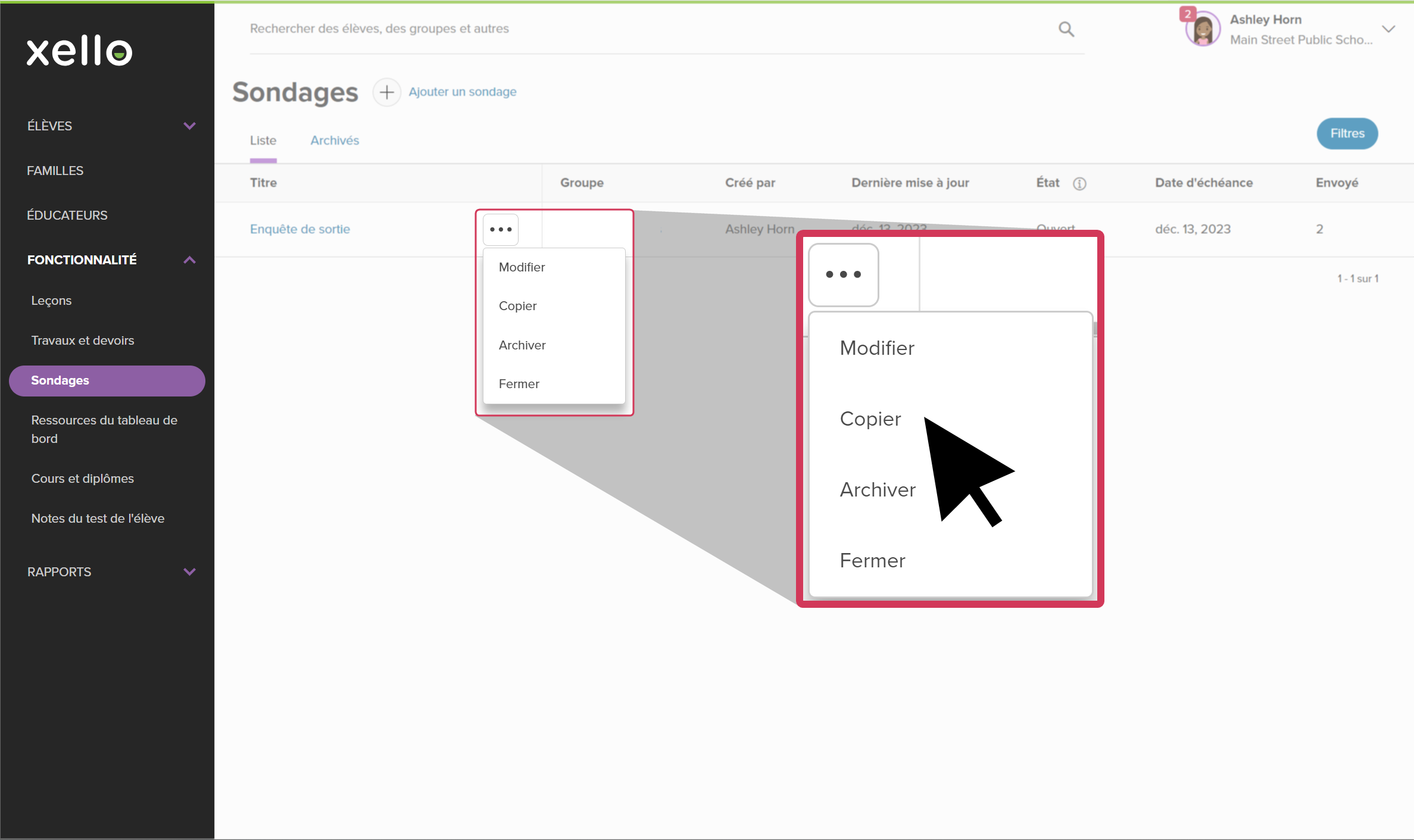 Cliquer pour agrandir
 - Une copie du sondage va s'ouvrir. Le mot (copie) sera ajouté à la fin du titre. Tout le reste du contenu et des questions sera identique.
- Faites vos modifications. Lorsque vous êtes prêt, cliquez sur Publier. Le sondage sera immédiatement accessible aux élèves sur leur tableau de bord.
 Astuce : Si vous n'êtes pas prêt à publier le sondage pour vos élèves, cliquez sur Enregistrer comme brouillon pour garder votre travail en mémoire et y revenir plus tard.
Fermer un sondage
Lorsque vous voulez empêcher les élèves de répondre à un sondage, vous pouvez le fermer. Les réponses déjà envoyées seront encore visibles dans les rapports et sur le profil des élèves.
Une fois que des élèves ont envoyé leurs réponses, il vaut mieux fermer le sondage pour pouvoir suivre et comparer vos données avec les sondages précédents. Si vous ne voulez plus voir les réponses ni les inclure dans les rapports, il est préférable d'archiver le sondage.
Vous pouvez rouvrir un sondage en suivant les mêmes étapes ci-dessous.
Pour fermer un sondage :
-
À partir de votre compte d'éducateur, cliquez sur Fonctionnalités et sélectionnez Sondages.
Cliquer pour agrandir
-
Trouvez le sondage que vous souhaitez fermer et cliquez sur le menu à trois points à côté de celui-ci. Sélectionnez Fermer.
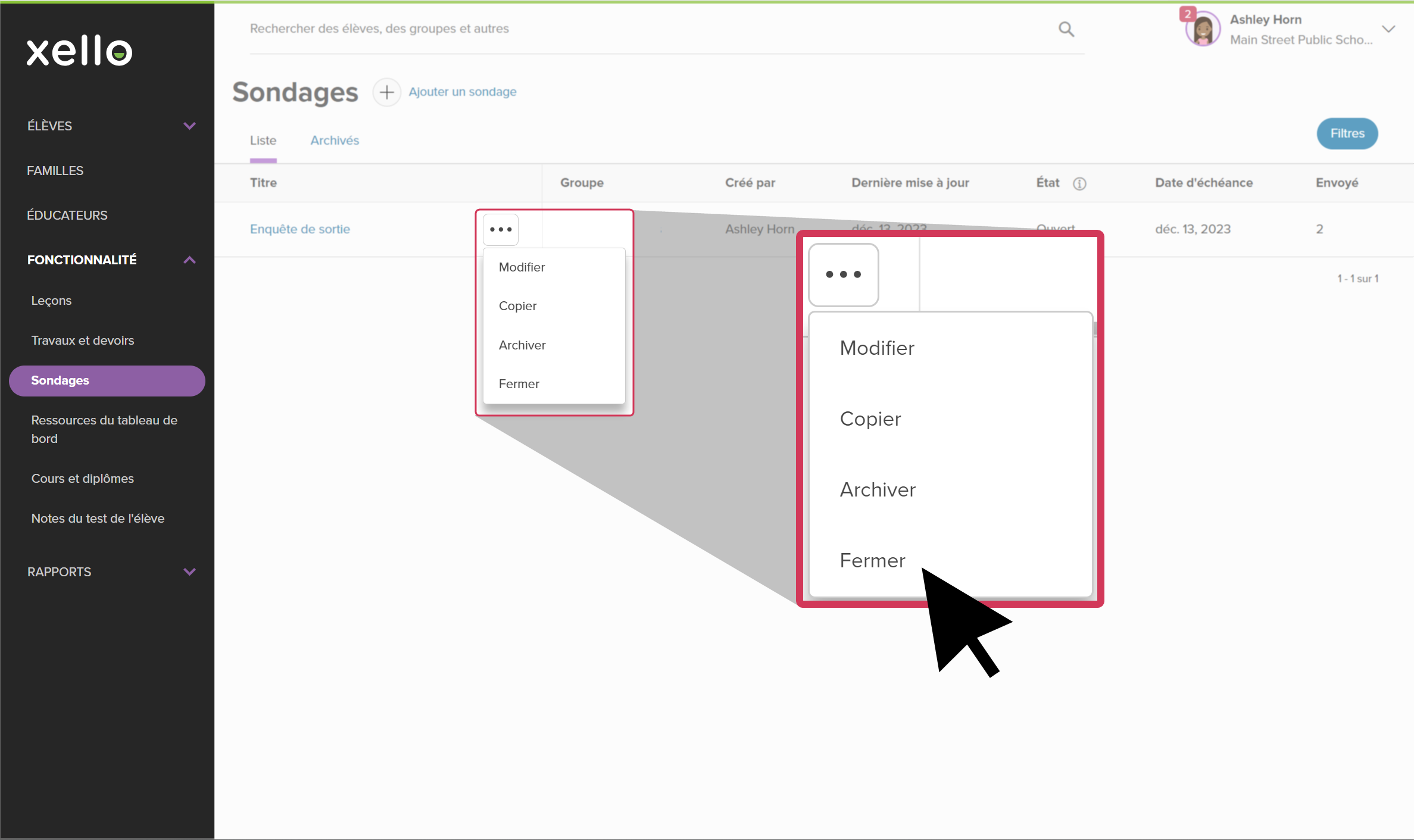 Cliquer pour agrandir
 - Le statut du sondage deviendra Fermé.
Archiver un sondage
Si vous ne voulez plus recevoir de réponses de la part de vos élèves et que vous ne voulez pas non plus voir leurs réponses dans les rapports ou sur leur profil, vous pouvez archiver le sondage.
Une fois archivé, le sondage n'apparaîtra plus sur le tableau de bord des élèves ni dans les rapports que vous générez.
Il est possible de désarchiver un sondage. Si vous le désarchivez, il reviendra au même statut qu'au moment de son archivage (ouvert, fermé ou inactif) et réapparaîtra immédiatement sur le tableau de bord des élèves et dans les rapports.
Pour archiver un sondage :
-
À partir de votre compte d'éducateur, cliquez sur Fonctionnalités et sélectionnez Sondages.
Cliquer pour agrandir
-
Trouvez le sondage que vous souhaitez archiver et cliquez sur le menu à trois points à côté de celui-ci. Sélectionnez Archiver.
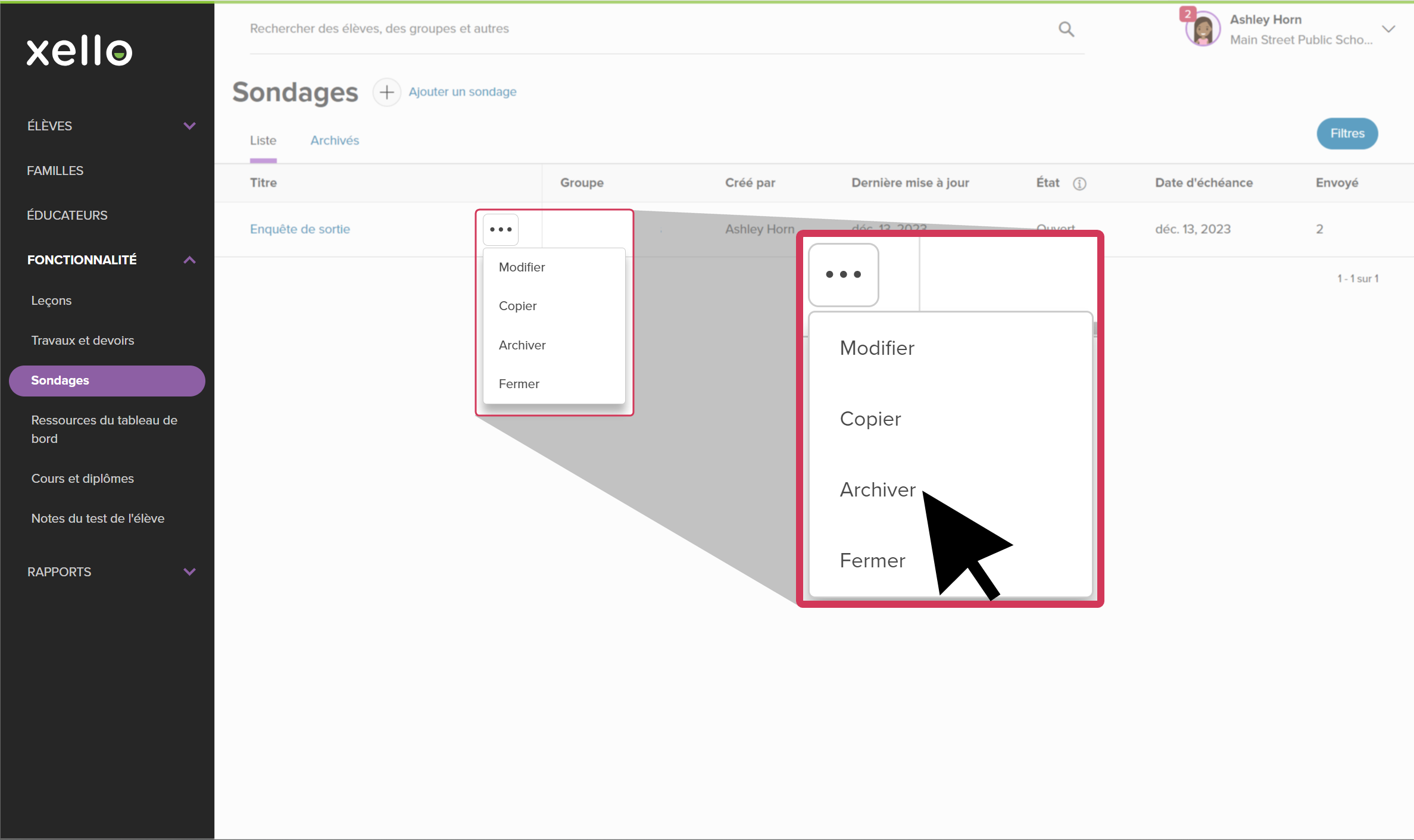 Cliquer pour agrandir
 - Le sondage sera déplacé dans l'onglet Archives. Cliquez sur cet onglet pour le retrouver et le désarchiver au besoin.
Supprimer un sondage
Vous pouvez supprimer définitivement un sondage. Cela peut être utile si un sondage a été créé par erreur, s'il est périmé ou s'il n'est plus nécessaire. Une fois le sondage supprimé, il n'apparaîtra plus dans la liste des sondages, dans la liste des sondages archivés ou dans les rapports. Attention, cette action est irréversible.
Les personnes ayant un accès Administrateur peuvent supprimer n'importe quel sondage. Celles qui ont un accès Restreint ou Utilisateur peuvent seulement supprimer les sondages qu'elles ont créés elles-mêmes.
Pour supprimer un sondage :
-
À partir de votre compte d'éducateur, cliquez sur Fonctionnalités et sélectionnez Sondages.
Cliquer pour agrandir
- Trouvez le sondage que vous souhaitez supprimer et cliquez sur le menu à trois points à côté de celui-ci. Sélectionnez Supprimer.
- Confirmez que vous souhaitez supprimer le sondage et cliquez sur Supprimer.
- Le sondage sera complètement effacé de l'onglet Liste, de l'onglet Archives et de tous les rapports.