5 minutes
Les élèves utilisent le Planificateur de cours pour créer des plans d'études qui favorisent des choix de cours réfléchis.
Pour les élèves de la 8e année et du secondaire, le planificateur comprend la vérification des préalables, le suivi de l’obtention du diplôme et un mode de suggestion.
Pour les intervenants scolaires, aidez vos élèves à gérer leurs plans, à assigner un cours, à appliquer une exemption ou à optimiser leur parcours pour en tirer le maximum de bénéfices.
Les élèves de l'école intermédiaire et le Planificateur de cours
Grâce au Planificateur de cours dans Xello, les élèves peuvent créer leurs plans de cours pour la 7e et la 8e année. En choisissant leurs cours dès l'école intermédiaire, ils gagnent en confiance pour le moment où ils devront préparer leur plan de cours pour l'école secondaire.
 Conseil : Partagez le guide suivant avec vos élèves pour les aider à commencer avec le Planificateur de cours dans Xello : Ajoutez vos cours au Planificateur de cours
  .
.
Comment les élèves de l'école intermédiaire créent leurs plans de cours dans Xello :
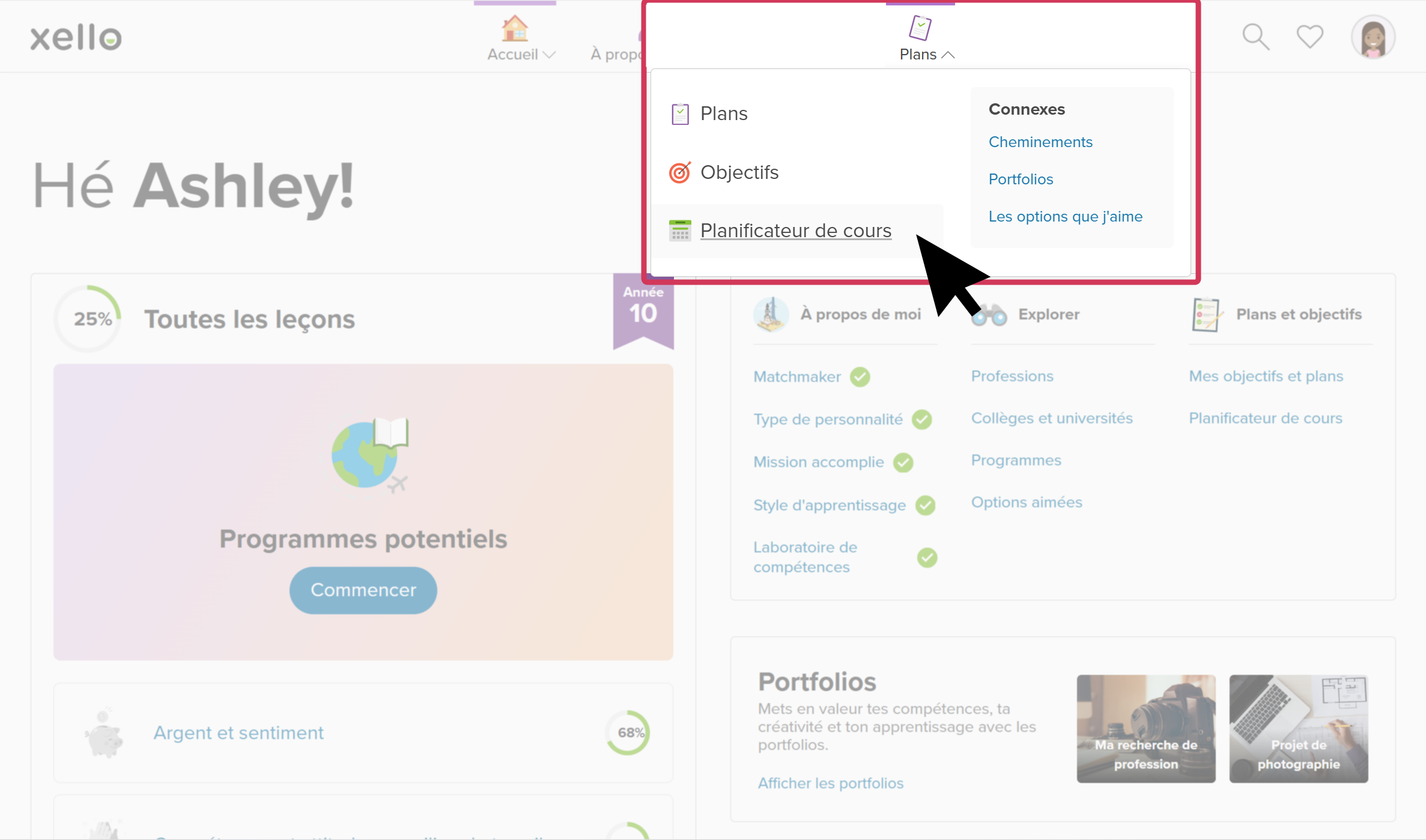
- Dans le menu déroulant en haut de la page Plans, ils cliquent sur Planificateur de cours.
 Cliquer pour agrandir
 Remarque : les élèves ne verront le planificateur de cours que si la fonction est activée pour leur année d'études. Pour en savoir plus, consultez la rubrique Modifier les paramètres des cours et des diplômes.
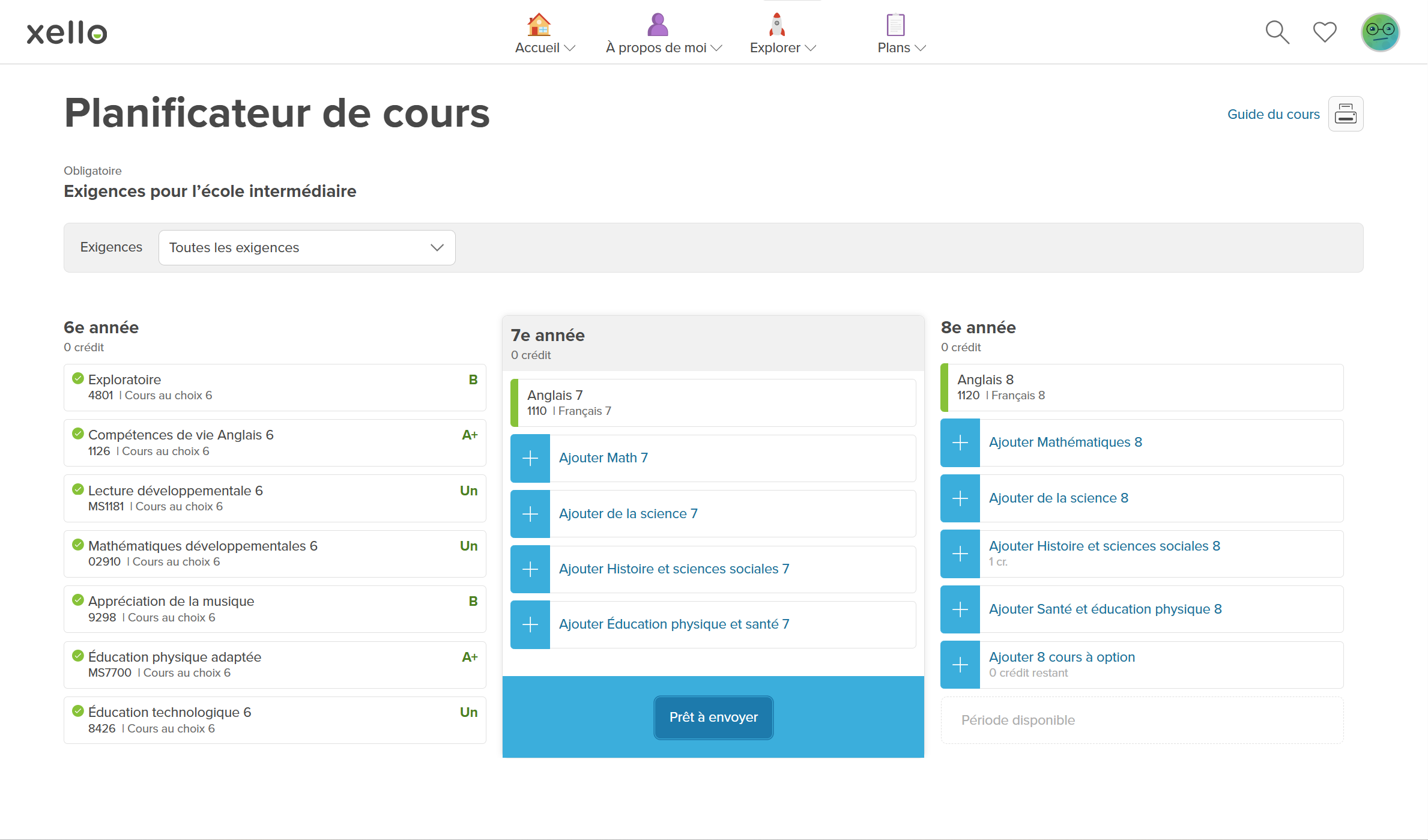
 - Sur la page du Planificateur de cours, il y a une colonne pour chaque année d'études. Pour les années précédentes, ils peuvent voir leurs résultats pour chaque matière.
 Cliquer pour agrandir
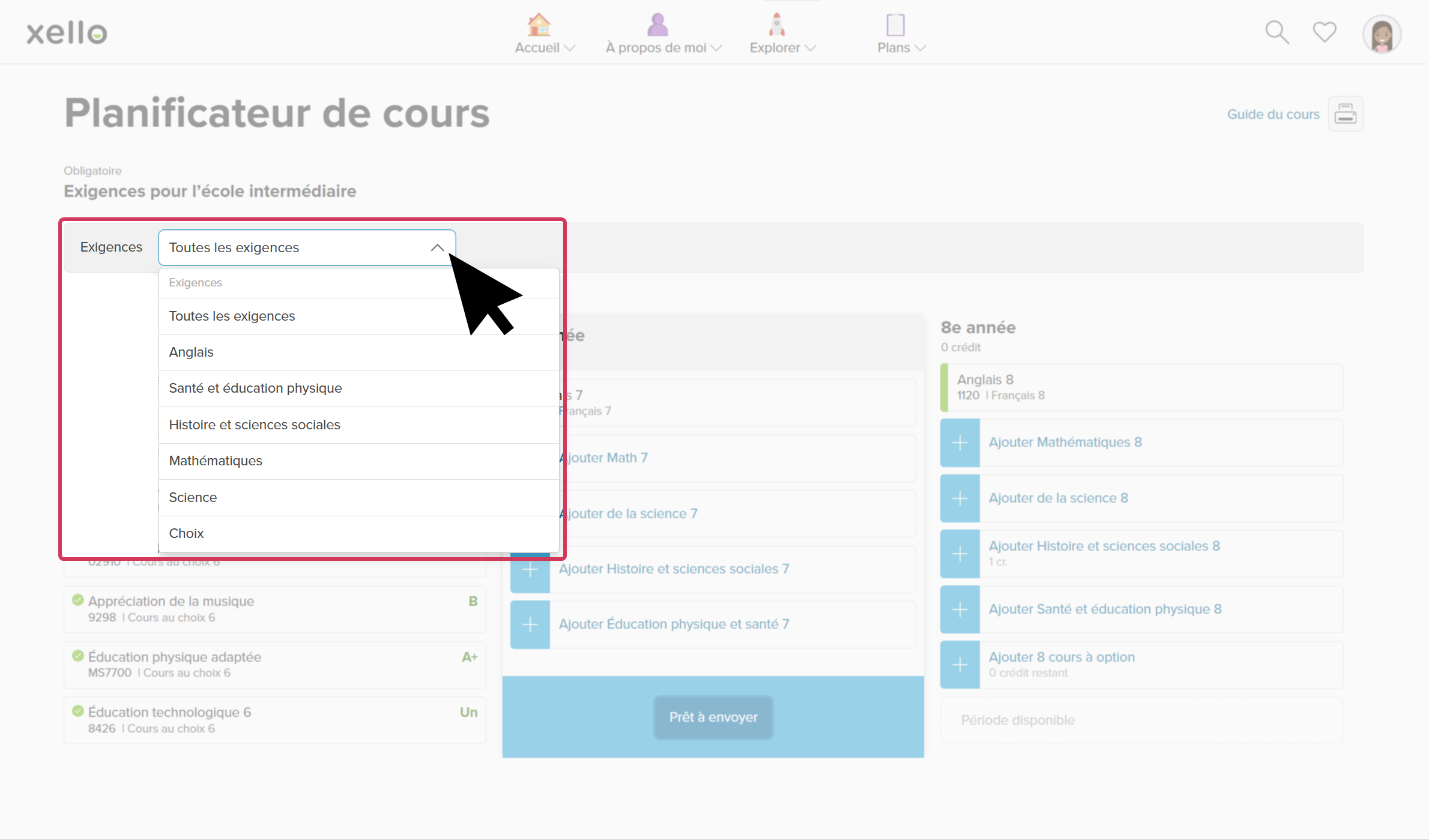
 - Pour simplifier la page, ils peuvent cliquer sur le menu déroulant Exigences et limiter le planificateur à une seule matière.
 Cliquer pour agrandir
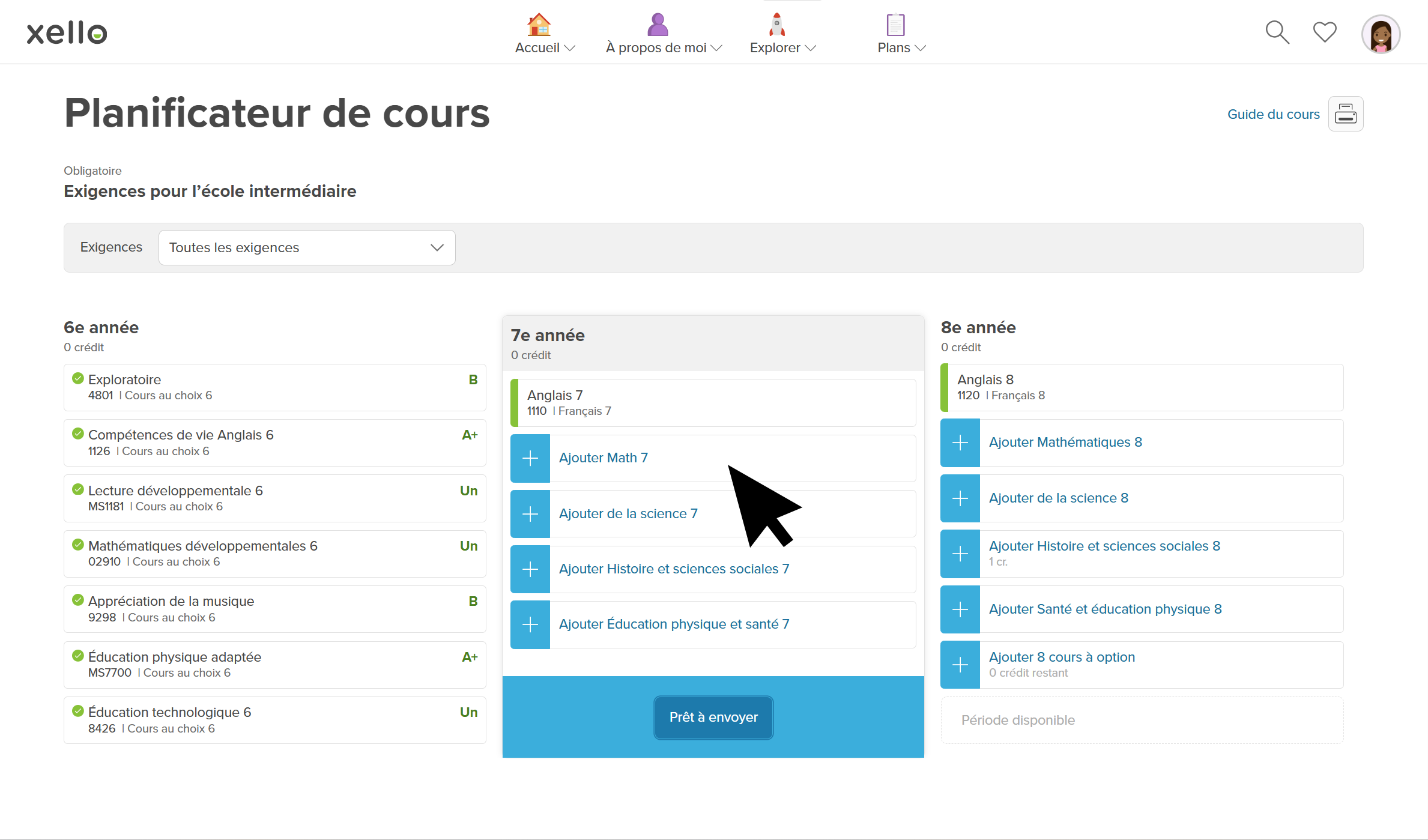
 - Ils cliquent sur le signe plus à côté d'une exigence pour ouvrir la liste des cours qui y répondent.
 Cliquer pour agrandir
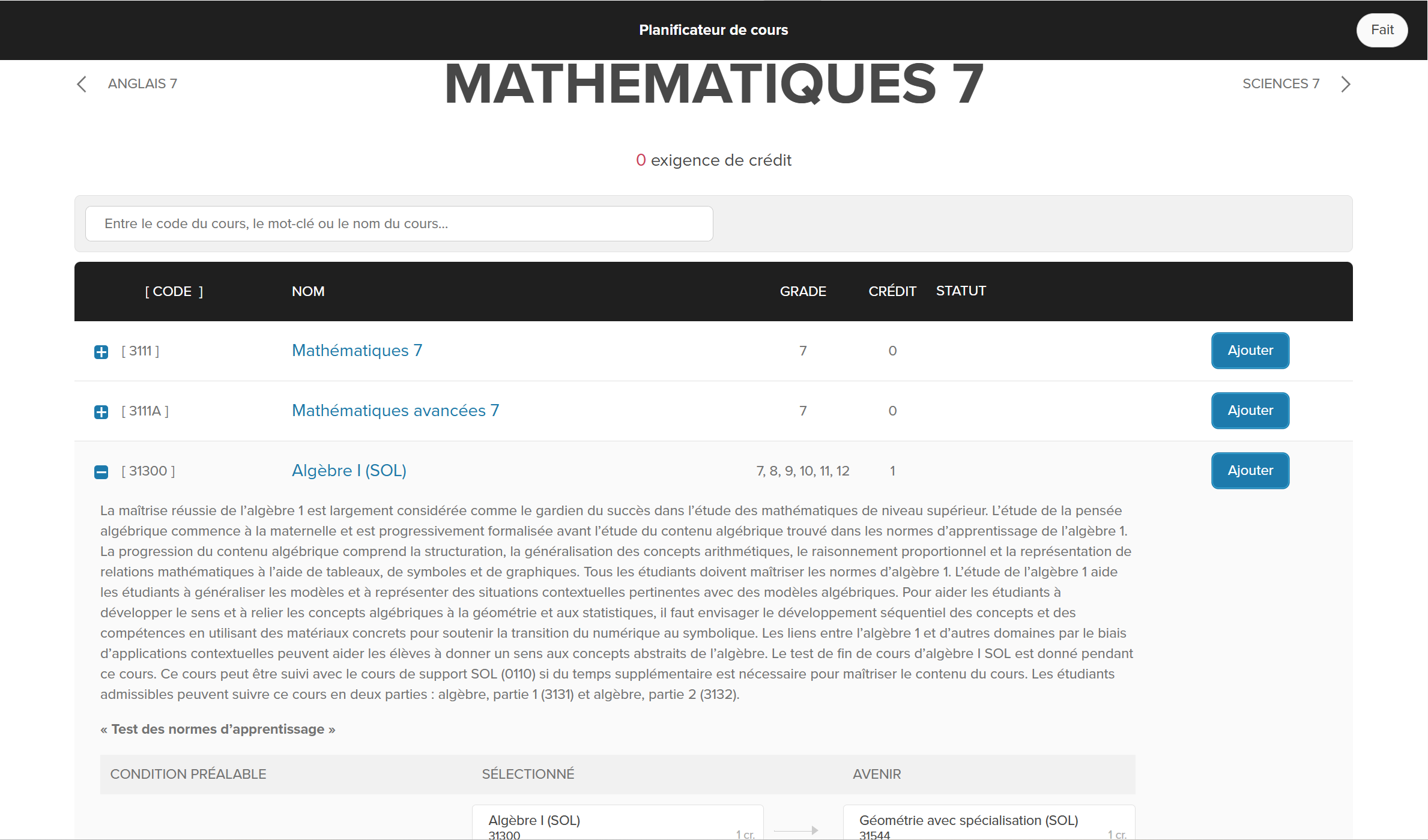
 - Ils cliquent sur le nom d'un cours pour voir les informations, y compris la description du cours, les préalables requis et les cours qu'ils pourront suivre plus tard une fois le cours terminé. Les préalables en vert indiquent que l'élève a déjà réussi ce cours.
 Cliquer pour agrandir
 - Une fois le cours choisi, ils cliquent sur Ajouter. Une coche verte et une balise confirment que le cours a été ajouté au plan.
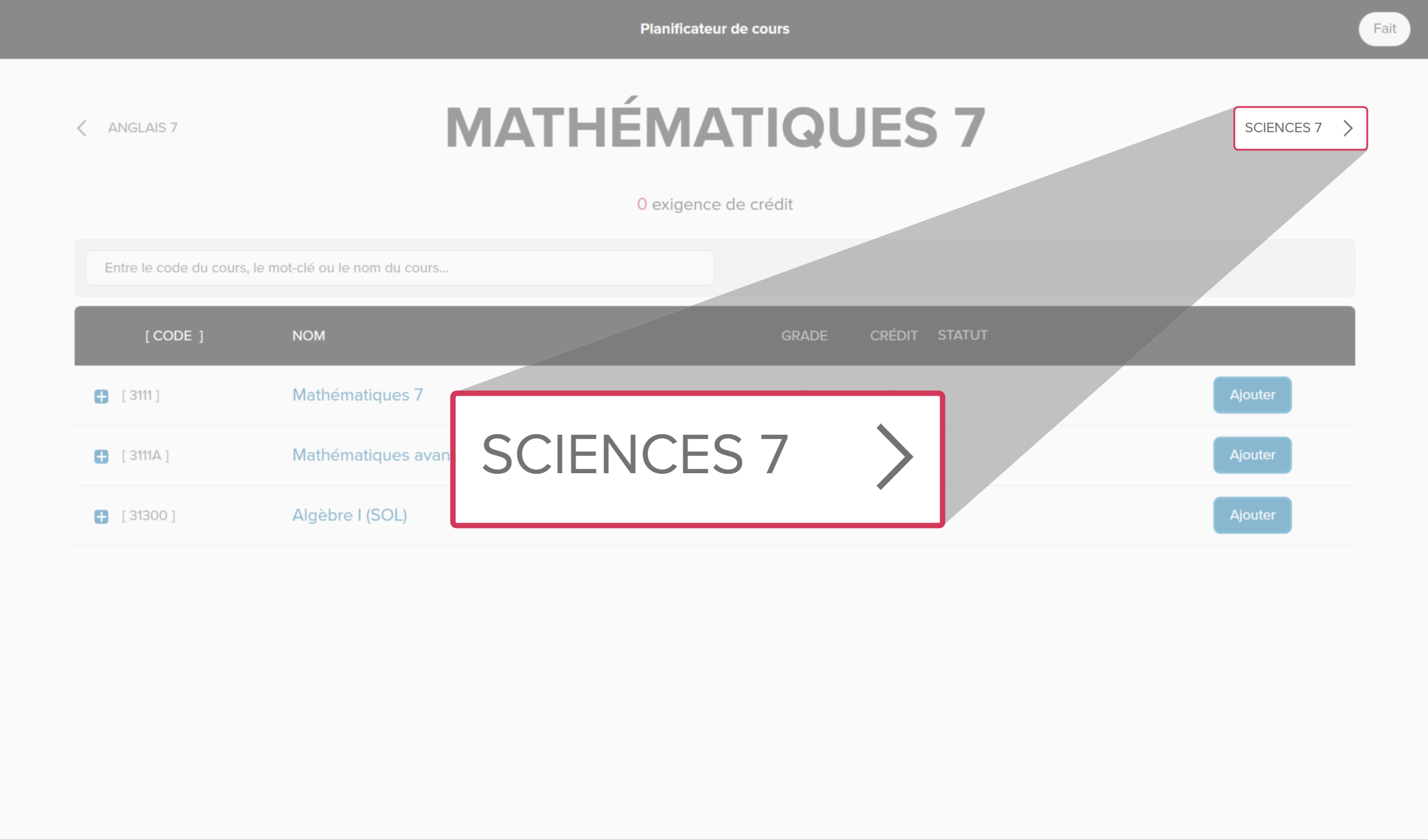
- Pour passer à l'exigence suivante ou à un cours à option, ils cliquent sur le nom de la matière à côté du titre actuel.
 Cliquer pour agrandir
 - Quand ils ont fini d'ajouter des cours, ils cliquent sur Terminé.
- Une fois tous les cours d'un niveau ajoutés, ils cliquent sur Prêt à soumettre.
- S'il y a des alertes ou des problèmes, ils recevront un message avant de soumettre indiquant ce qui doit être corrigé. Consultez les alertes du Planificateur de cours pour savoir quelles alertes ils pourraient recevoir.
Utilisez les ressources ci-dessous pour en savoir plus sur le Planificateur de cours pour les élèves de l'école intermédiaire et pour aider à présenter l'outil aux élèves et à leurs parents ou tuteurs.
-
 PDF
PDFAjoutez vos cours au Planificateur de cours — Guide pour les élèves de l’école intermédiaire
PDF
PDFAjoutez vos cours au Planificateur de cours — Guide pour les élèves de l’école intermédiairePartagez ce guide rapide avec vos élèves de l'école intermédiaire pour les aider à commencer avec le Planificateur de cours.
-
PDF
PDFTravailler avec les plans de cours de l'école intermédiaire
Utilisez ce guide pour les accompagner dans la planification de leurs cours dans Xello, afin de les aider à rester sur la bonne voie et à se sentir en confiance dans leurs décisions.
-
PDF
PDFPlanificateur du cours d'études secondaires : approbation parentale/tutrice
Un guide rapide à partager avec les parents/tuteurs d’élèves de 6e et 7e pour les guider dans l’approbation du plan de cours de leur enfant à Xello.
Les élèves de l’école secondaire et le Planificateur de cours
Dans le planificateur de cours, les élèves peuvent créer des plans de cours qui satisfont aux exigences d'un diplôme ou d'une spécialisation assignés.
En fonction de leurs objectifs, les élèves peuvent créer leurs plans pour l'année scolaire à venir ou pour les quatre années de l'école secondaire. Ils peuvent également planifier l'année scolaire à venir.
Conseil: partagez le guide rapide d'orientation du Planificateur de cours de Xello pour aider vos élèves à démarrer avec le planificateur de cours.
Comment les élèves élaborent leurs plans de cours dans Xello :
- Dans le menu déroulant en haut de la page Plans, ils cliquent sur Planificateur de cours. Cliquer pour agrandirRemarque : les élèves ne verront le planificateur de cours que si la fonction est activée pour leur année d'études. Pour en savoir plus, consultez la rubrique Modifier les paramètres des cours et des diplômes.
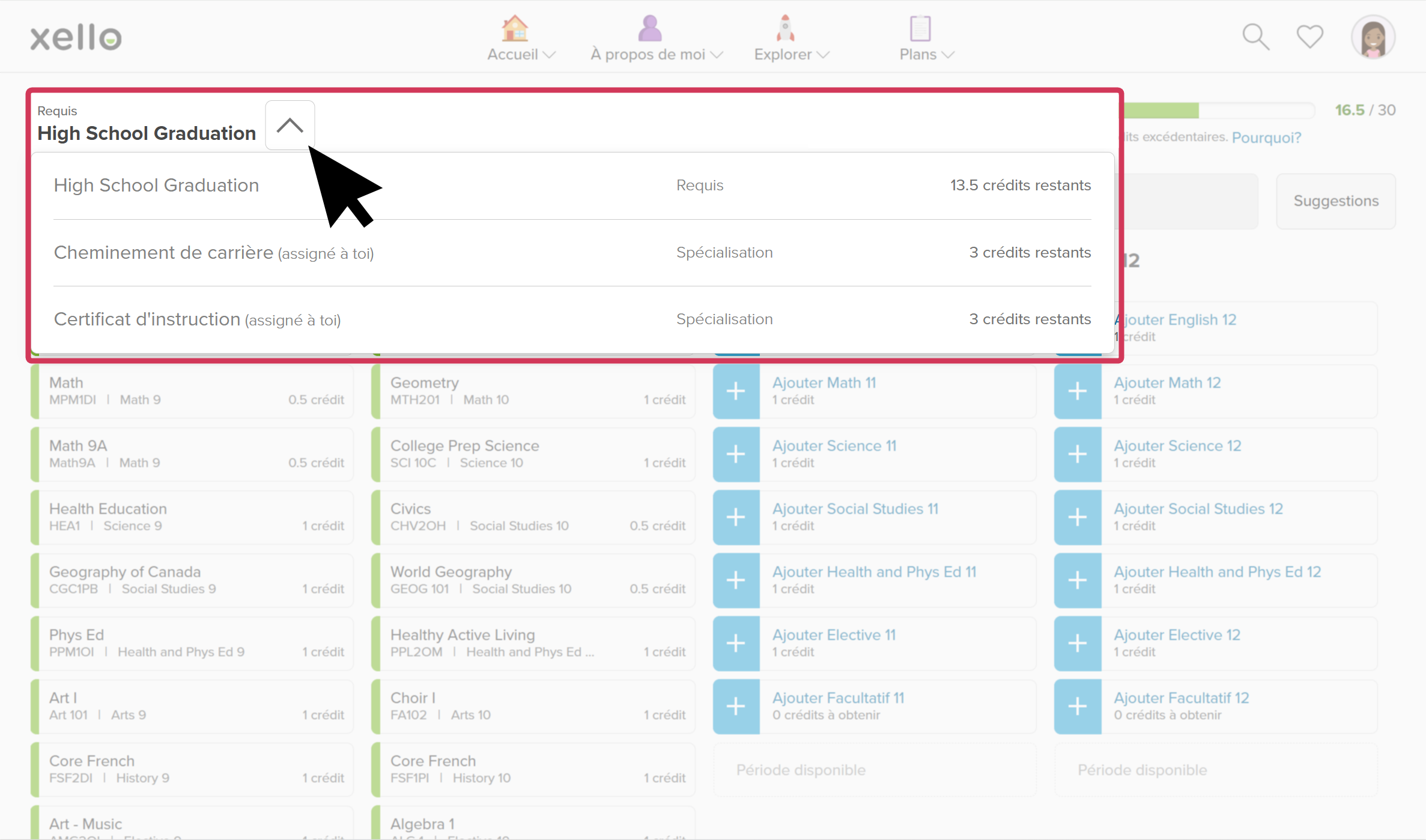
- Ils peuvent cliquer sur le menu déroulant Diplôme pour sélectionner un autre diplôme ou une autre spécialisation. Cette section sera toujours par défaut le diplôme qui leur a été attribué. Le passage à un autre diplôme ou à une autre spécialisation leur permet de construire leur plan de cours en fonction des exigences spécifiques du programme qu'ils ont choisi.
 Cliquer pour agrandir
 - Ils peuvent commencer en 12e année, s'ils élaborent un plan de 4 ans, ou dans leur classe pour l'année scolaire à venir. S'ils commencent en 12e année, Xello leur proposera des options de cours dans les années antérieures en fonction de leurs choix en 12e année.
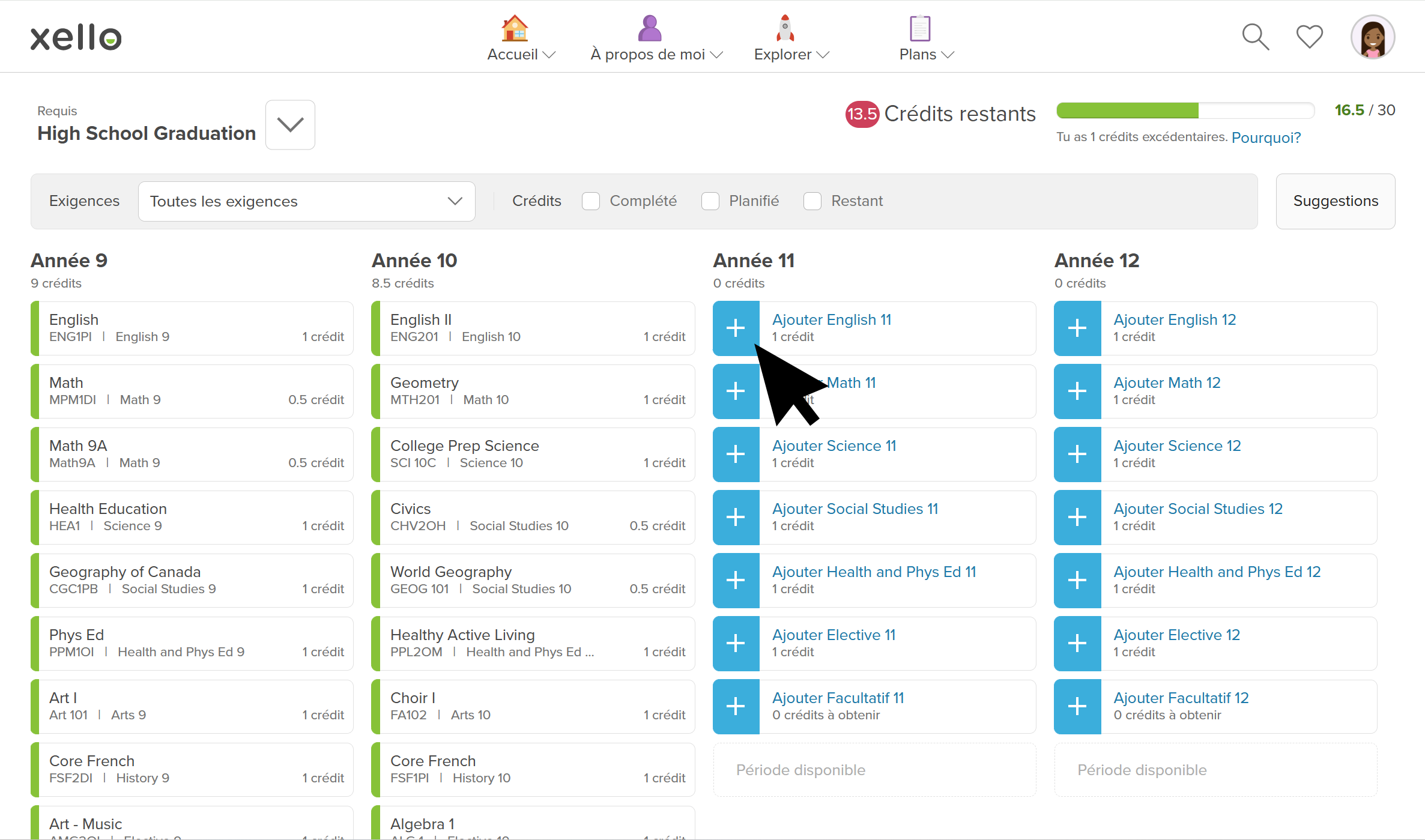
- Ils peuvent cliquer sur le signe plus à côté d'une exigence pour ouvrir une liste de cours qui satisfont à cette exigence.
 Cliquer pour agrandir
 - Ils peuvent cliquer sur le nom du cours pour obtenir des informations sur le cours, notamment sa description, les conditions préalables requises et les cours que les élèves pourront suivre une fois le cours terminé. Les prérequis en vert indiquent que l'élève a complété le prérequis nécessaire.
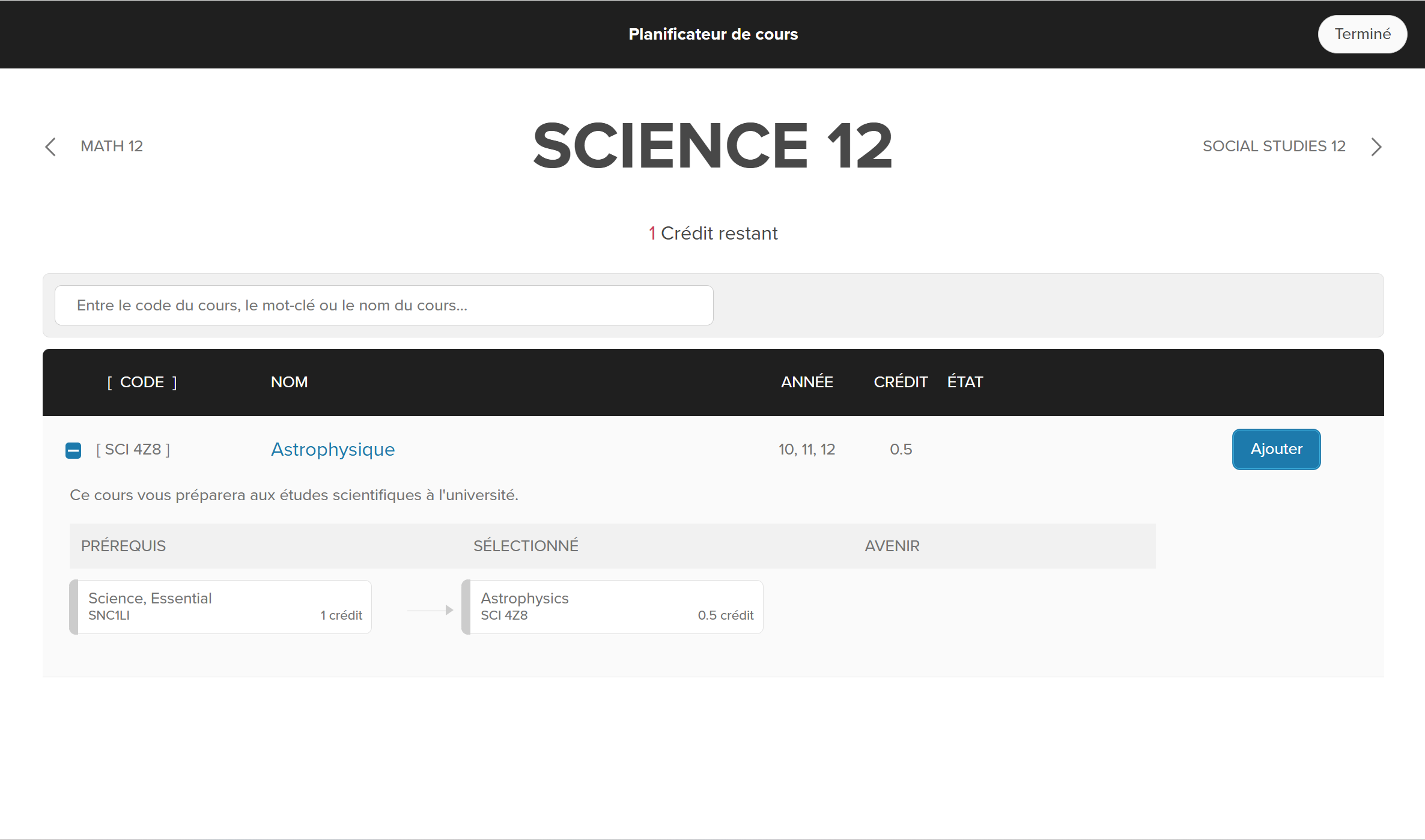 Cliquer pour agrandir
 - Une fois qu'ils ont choisi le cours qui les intéresse, ils doivent cliquer sur Ajouter. Une coche verte et une étiquette confirment que la formation a été ajoutée à leur plan.
- Pour passer à l'exigence ou à l'option suivante, ils doivent cliquer sur le nom de la matière à côté du titre de la matière actuelle.
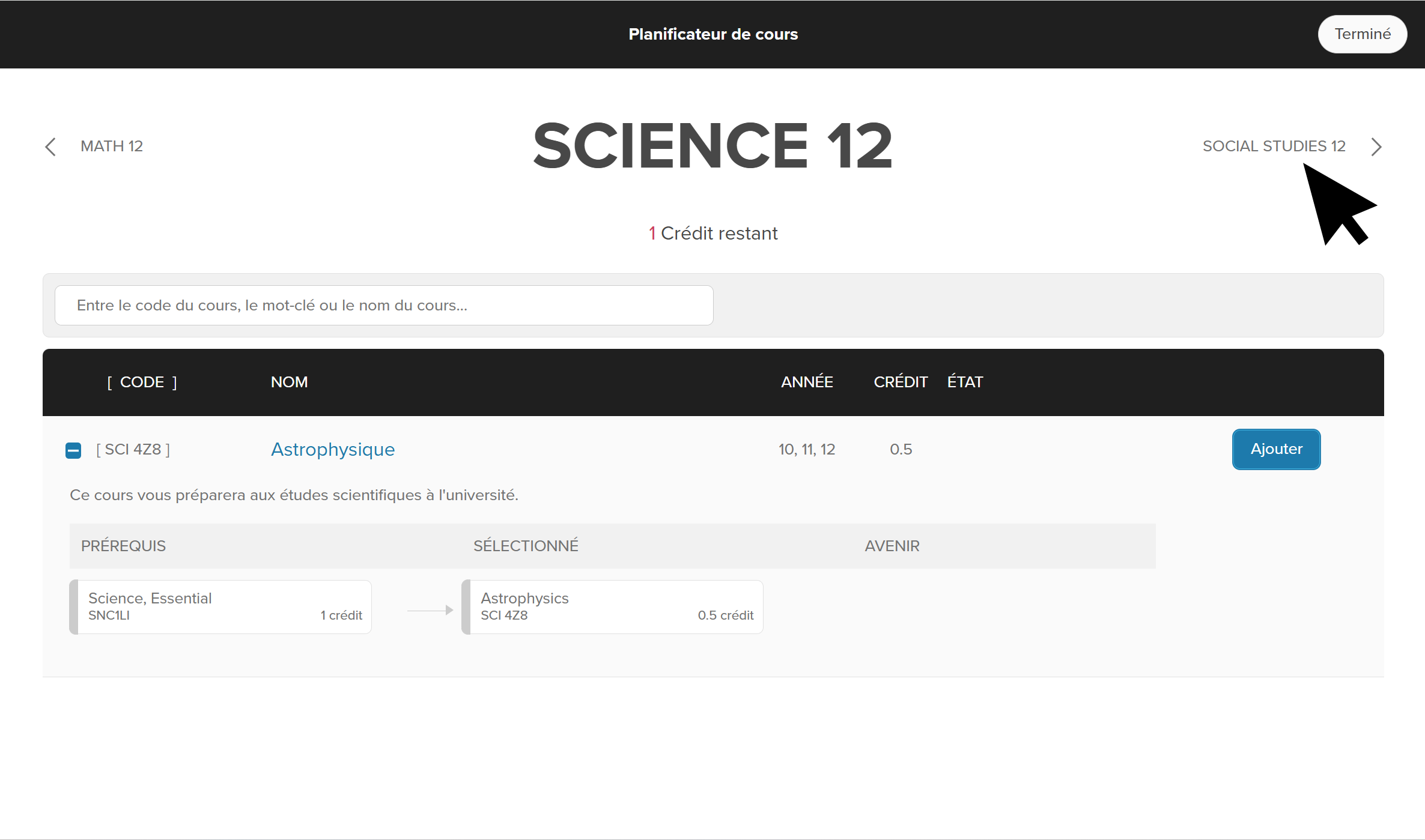 Cliquer pour agrandir
 - Lorsqu'ils ont fini d'ajouter des cours, ils doivent cliquer sur Terminé.
- En bas de la colonne des notes à venir, ils doivent cliquer sur Prêt à soumettre lorsque leur plan de cours est terminé.
- S'il y a des alertes ou des problèmes, ils recevront un message avant d'effectuer la soumission, leur indiquant ce qui doit être corrigé. Consultez les Alertes du Planificateur de cours pour connaître les alertes qu'ils peuvent recevoir.
Consultez les ressources ci-dessous pour en savoir plus sur le Planificateur de cours pour les élèves de l'école secondaire. Téléchargez et partagez les guides et les vidéos pour aider à présenter l'outil aux élèves et à leurs parents ou tuteurs.
-
PDF
PDFLe Planificateur de cours et Xello — Guide pour les élèves de l’école secondaire
Partagez ce guide rapide avec vos élèves de l'école secondaire pour les aider à commencer avec le Planificateur de cours.
-
PDF
PDFApprobation du plan de cheminement
Partagez ce guide avec les parents/tuteurs d’élèves de 4e et de lycée pour les aider à approuver le plan de cours de leur enfant à Xello.
-
PDF
PDFTravailler avec les plans de cours du secondaire
Suivez ce guide pour obtenir des conseils sur la façon de rendre votre processus de révision plus facile.
Les intervenants scolaires et le Planificateur de cours
En tant qu'intervenant, vous pourrez consulter les plans de cours des élèves, leur assigner des cours, appliquer des exemptions et des spécialisations si nécessaire, ainsi que consulter et partager le guide des cours.
Une fois que les élèves ont fini de remplir leurs plans de cours, découvrez comment vous pouvez les envoyer pour obtenir l'approbation des parents ou des tuteurs.
Enfin, restez à l'affût des soumissions, du nombre de cours, de spécialisations et de diplômes ajoutés par les élèves, et déterminez quels plans nécessitent l'approbation d'un parent ou d'un intervenant en générant des rapports du Planificateur de cours.
Pour consulter tous nos articles de la base de connaissances sur le Planificateur de cours, visitez la section Planificateur de cours dans Xello 6-12.
 Retour en haut